

Wi-Fi vs. Datos Móviles: Mejor Opción para Actualizar iOS
Actualizar iOS puede ser un desafío si no eliges la conexión adecuada. Aquí tienes lo esencial:
- Wi-Fi: Es más rápido, estable y no consume tu plan de datos. Ideal para descargas grandes (actualizaciones de hasta 6 GB). Sin embargo, puede fallar si la señal es débil o la red está congestionada.
- Datos móviles: Útil si no tienes Wi-Fi, pero consume mucho de tu plan y puede ser más lento. Solo funciona con iPhone 12 o modelos más nuevos con 5G activado.
Conclusión rápida: Usa Wi-Fi siempre que sea posible, especialmente si tienes un plan de datos limitado o una red móvil inestable. Los datos móviles son una alternativa viable solo si tienes 5G y un plan ilimitado.
Comparación rápida:
| Criterio | Wi-Fi | Datos móviles |
|---|---|---|
| Velocidad | Más rápida (176,93 Mbps) | Menos rápida (43,04 Mbps) |
| Estabilidad | Alta (87,9%) | Moderada (76,8%) |
| Costo | Sin impacto en datos | Consume gigabytes del plan |
| Compatibilidad | Todos los modelos | Solo iPhone 12+ con 5G |
¿Tienes Wi-Fi? Úsalo. ¿No tienes? Asegúrate de tener 5G y suficiente plan de datos antes de usar tu red móvil.
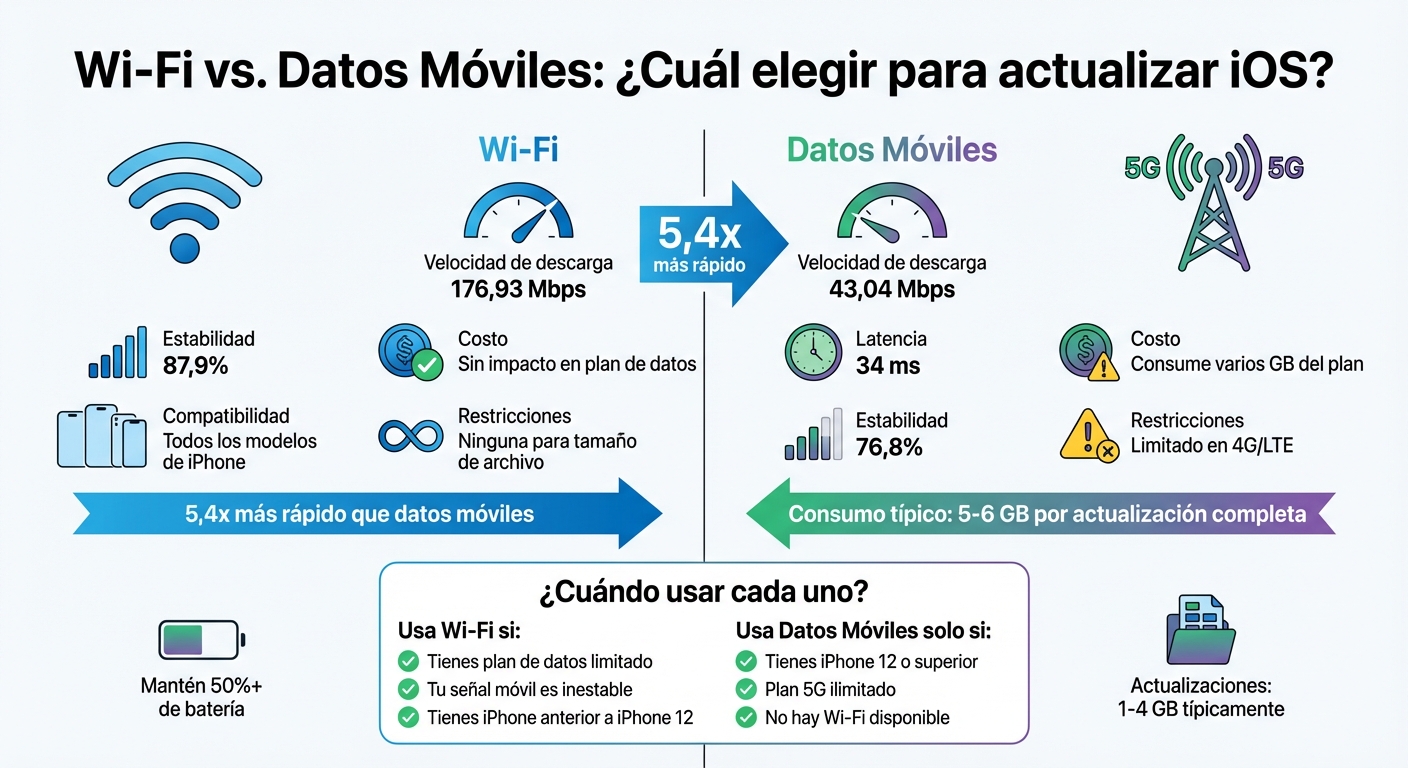
Comparación Wi-Fi vs Datos Móviles para actualizar iOS
Quieres descargar una actualización de iOS sin utilizar Wi-Fi?
Wi‑Fi para actualizaciones de iOS: Beneficios y desventajas
Aquí exploramos los puntos fuertes y los posibles inconvenientes de usar Wi‑Fi para actualizar iOS.
Beneficios del Wi‑Fi
Apple recomienda el uso de Wi‑Fi para actualizar iOS, principalmente por su estabilidad. Las actualizaciones de iOS suelen ser archivos de gran tamaño, y una conexión constante es clave para evitar problemas que puedan dañar el sistema.
En 2024, las conexiones Wi‑Fi residenciales alcanzaron un promedio de velocidad de 105,29 Mbps, mientras que los datos móviles ofrecieron 19,23 Mbps. Esto hace que el Wi‑Fi sea 5,4 veces más rápido para manejar descargas pesadas.
Otro punto a favor es que el Wi‑Fi no afecta los planes de datos móviles. Un archivo IPSW puede pesar entre 5 y 6 GB, lo que podría consumir rápidamente los datos disponibles en un plan limitado.
Además, las redes fijas demostraron ser más consistentes, con un 87,9% de estabilidad frente al 76,8% de las redes móviles. Esta confiabilidad es fundamental cuando se descargan archivos grandes, ya que cualquier interrupción podría corromper el archivo y obligarte a empezar de nuevo.
"iOS mandates that you use a strong Wi‑Fi connection to download and install system software updates on the iPhone." – Dilum Senevirathne, Tech Writer, Switching to Mac
Desventajas del Wi‑Fi
A pesar de sus ventajas, el Wi‑Fi también tiene ciertos inconvenientes que no deben pasarse por alto.
Las señales inestables pueden generar errores como "No se puede descargar". Esto suele ocurrir si el router está demasiado lejos o si hay obstáculos físicos que interfieren con la conexión.
La congestión de la red es otro problema común. Si varios dispositivos están transmitiendo videos o descargando archivos al mismo tiempo, la velocidad puede disminuir drásticamente. Esto podría hacer que una actualización que normalmente toma 20 minutos se extienda por horas.
Por otro lado, las redes Wi‑Fi públicas, como las de cafeterías o centros comerciales, presentan riesgos adicionales. Estas conexiones suelen ser poco confiables debido a la cantidad de usuarios conectados simultáneamente. Además, algunas tienen límites de datos que podrían ocasionar cargos inesperados.
Si la descarga se interrumpe, es importante eliminar el archivo dañado desde Ajustes > General > Almacenamiento y reiniciar el proceso para evitar errores.
Datos móviles para actualizaciones de iOS: Beneficios y desventajas
Actualizar iOS usando datos móviles puede ser una solución práctica cuando el Wi‑Fi no está disponible.
Beneficios de los datos móviles
Una de las mayores ventajas es la comodidad: puedes actualizar tu iPhone desde cualquier lugar, sin necesidad de estar conectado a una red fija. Esto resulta especialmente útil en Venezuela, donde las conexiones de internet residencial pueden ser poco confiables.
Por ejemplo, Digitel reportó una velocidad media de descarga de 19,23 Mbps y una consistencia del 76,8% en la segunda mitad de 2024. Esto significa que la mayoría de los usuarios pueden contar con al menos 5 Mbps de descarga, suficiente para completar una actualización sin interrupciones.
Si tienes un iPhone 12 o más reciente, puedes aprovechar la opción "Permitir más datos en 5G". Este ajuste se encuentra en Ajustes > Celular > Opciones de datos celulares > Modo de datos y elimina restricciones para descargar archivos grandes, como actualizaciones de software.
Además, iOS incluye la función "Asistencia de Wi‑Fi", que cambia automáticamente a datos móviles si la señal Wi‑Fi es débil. Esto ayuda a evitar que la actualización se interrumpa a mitad del proceso.
Desventajas de los datos móviles
El principal inconveniente es el alto consumo de datos, que puede agotar rápidamente tu plan y generar costos adicionales.
Aunque las velocidades móviles han mejorado, con un promedio de 19,23 Mbps, este rendimiento puede ser inferior al de una conexión Wi‑Fi, lo que podría hacer que las descargas sean más lentas.
Otro problema es que, en redes 4G o LTE, Apple no permite realizar actualizaciones de iOS directamente con datos móviles. En estos casos, el sistema mostrará el mensaje "Se requiere Wi‑Fi". Para superar esta limitación, puedes conectar el iPhone a una computadora mediante USB y usar iTunes o Finder para completar la actualización. Sin embargo, este método es más complicado y menos práctico.
La estabilidad de la conexión también es un factor clave. Si la conexión se interrumpe durante la descarga, el archivo podría dañarse y sería necesario reiniciar el proceso. En el peor de los casos, una desconexión durante la instalación podría causar problemas en el sistema operativo o incluso la pérdida de datos.
Wi-Fi vs. Datos móviles: Comparación directa
Al analizar las diferencias entre Wi-Fi y datos móviles, queda claro que el Wi-Fi sobresale en aspectos como velocidad, latencia, estabilidad y costo.
| Característica | Wi-Fi (Banda ancha fija) | Datos móviles (4G/5G) |
|---|---|---|
| Velocidad media de descarga | 176,93 Mbps | 43,04 Mbps |
| Latencia | 16 ms | 34 ms |
| Consistencia | 87,9% | 76,8% |
| Costo | Generalmente ilimitado o con límites altos | Medido; consume varios gigabytes por actualización |
| Requisitos técnicos | Cualquier red Wi-Fi activa | Disponible solo para iPhone 12 o superior con 5G y la opción "Permitir más datos" activada |
| Política de actualización | Sin restricciones en tamaño de archivo | Limitado en 4G/LTE sin soluciones alternativas |
El Wi-Fi ofrece una velocidad de descarga más de cuatro veces superior a los datos móviles, junto con una latencia significativamente menor y una conexión más estable. Por ejemplo, una descarga que tomaría 15 minutos en Wi-Fi podría extenderse a más de una hora usando datos móviles.
En términos de costo, el Wi-Fi también tiene ventaja, especialmente para descargas grandes. Usar datos móviles puede consumir rápidamente tu plan mensual, generando cargos adicionales si superas el límite.
La consistencia de conexión también es clave: el Wi-Fi, con un 87,9% de estabilidad, reduce el riesgo de interrupciones que podrían dañar archivos o requerir reiniciar el proceso. En comparación, los datos móviles ofrecen un 76,8% de consistencia, lo que aumenta la probabilidad de errores.
Si tienes un iPhone 12 o un modelo más reciente con 5G, los datos móviles son una opción más práctica, pero aún enfrentan desafíos como el alto consumo de datos y la velocidad limitada. Para dispositivos con 4G/LTE, la única alternativa viable es conectar el teléfono a una computadora mediante USB y usar iTunes o Finder.
En las siguientes secciones, exploraremos los pasos para actualizar iOS utilizando cada tipo de conexión.
sbb-itb-740a50c
Cómo actualizar iOS usando Wi-Fi
Actualizar iOS a través de Wi-Fi es un proceso sencillo, pero requiere algunos pasos previos para garantizar que todo salga bien.
Antes de empezar, realiza una copia de seguridad de tu dispositivo y verifica que tienes suficiente espacio disponible. Si el espacio es insuficiente, iOS podría eliminar temporalmente algunas aplicaciones para completar la actualización.
Pasos para actualizar iOS manualmente:
- Ve a Ajustes > General > Actualización de software.
- Selecciona Descargar e instalar.
- Ingresa tu código de acceso, acepta los términos y condiciones, y luego toca Instalar ahora.
Consejos importantes:
- Mantén tu iPhone conectado al cargador durante todo el proceso para evitar que se interrumpa por falta de batería. Si no puedes conectarlo, asegúrate de que tenga al menos un 50% de carga.
- Si prefieres que las actualizaciones se realicen automáticamente, activa esta opción en Ajustes > General > Actualización de software > Actualizaciones automáticas. Habilita Descargar e Instalar actualizaciones, y tu iPhone se actualizará durante la noche mientras esté bloqueado, cargando y conectado a Wi-Fi.
Evita problemas durante la actualización:
- Desactiva cualquier conexión VPN o proxy antes de iniciar, ya que podrían interferir con los servidores de Apple.
- No descargues archivos pesados ni transmitas contenido en la misma red Wi-Fi para evitar ralentizaciones.
Si notas que la descarga se detiene o es muy lenta, intenta reiniciar tu router o el dispositivo. Si la actualización no se verifica o no se instala, ve a Ajustes > General > Almacenamiento del iPhone, busca el archivo de actualización de iOS, elimínalo y vuelve a descargarlo desde el menú de Actualización de software.
Es normal que el dispositivo se reinicie varias veces durante el proceso de instalación. Asegúrate de no interrumpirlo para evitar problemas.
Cómo actualizar iOS usando datos móviles
Aunque el Wi‑Fi suele ser la opción más estable para actualizar iOS, los datos móviles pueden ser una alternativa útil cuando no tienes acceso a una red fija.
Para los usuarios de iPhone 12 o modelos posteriores con conectividad 5G, existe una configuración especial que permite realizar actualizaciones sin restricciones. Solo necesitas activar esta opción siguiendo estos pasos: ve a Ajustes > Datos celulares > Opciones de datos celulares > Modo de datos y selecciona Permitir más datos en 5G. Este ajuste está diseñado exclusivamente para modelos recientes y complementa las opciones habituales para actualizaciones con Wi‑Fi.
Con esta configuración activada, dirígete a Ajustes > General > Actualización de software y selecciona Descargar e instalar. Si el sistema te solicita confirmación para usar datos móviles, toca en Continuar. Asegúrate de desactivar el Wi‑Fi antes de comenzar la descarga para que el dispositivo utilice exclusivamente la red móvil.
Si tienes un iPhone con 4G/LTE o tu operadora impone restricciones para este tipo de descargas, puedes recurrir a un punto de acceso personal. Este método hace que el iPhone interprete la conexión como si fuera Wi‑Fi, lo que permite sortear las limitaciones de los datos móviles.
Es importante tener en cuenta el tamaño de las actualizaciones. Las actualizaciones de iOS suelen ocupar entre 1 GB y 4 GB, mientras que descargar el archivo IPSW completo a través de iTunes o Finder puede llegar a consumir entre 5 GB y 6 GB.
Antes de comenzar, verifica que tu plan de datos tenga suficiente capacidad (preferiblemente ilimitado o con varios gigabytes disponibles) y asegúrate de que tu dispositivo tenga al menos un 50% de batería o esté conectado a la corriente. Si la descarga se interrumpe, puedes alternar el modo avión o reiniciar el dispositivo para restablecer la conexión. Siguiendo estos pasos, podrás completar la actualización con la misma eficacia que si estuvieras conectado a una red Wi‑Fi.
¿Qué tipo de conexión debes usar?
La elección de la conexión ideal para actualizar tu iPhone depende de tres factores clave: el modelo de tu dispositivo, tu plan de datos y la estabilidad de la red disponible.
Si tienes un iPhone 12 o modelos más recientes, junto con un plan de datos 5G ilimitado, puedes realizar la actualización usando datos móviles al activar la opción "Permitir más datos en 5G". Sin embargo, para modelos anteriores, lo más recomendable es usar una conexión Wi‑Fi, ya que actualizar mediante datos móviles puede requerir métodos adicionales.
La estabilidad de la conexión también es un punto crítico. Si la señal móvil es inestable, como puede suceder mientras te desplazas, existe el riesgo de que la descarga se interrumpa. Aunque las redes 4G/LTE pueden ser útiles para instalar parches menores, no son ideales para descargar actualizaciones completas.
En iphonizate.co puedes verificar la compatibilidad de modelos, desde el iPhone 7 hasta el iPhone 16 Pro Max. Los dispositivos más recientes, como el iPhone 15 Pro Max y el iPhone 16 Pro Max, están completamente habilitados para actualizaciones 5G sin limitaciones.
En resumen: usa Wi‑Fi si tienes un plan de datos limitado, una señal móvil débil o un modelo anterior al iPhone 12. Por otro lado, opta por datos móviles únicamente si cuentas con un plan 5G ilimitado, un iPhone 12 o superior, y no tienes acceso a una red Wi‑Fi confiable. Con esta información, podrás elegir la mejor opción para actualizar tu dispositivo sin complicaciones.
FAQs
¿Es mejor usar Wi-Fi o datos móviles para actualizar iOS?
Actualizar iOS usando una conexión Wi-Fi es, sin duda, la mejor opción. Esto no solo asegura una conexión más estable, sino también más rápida. Las actualizaciones de iOS suelen ocupar varios gigabytes, lo que podría consumir una cantidad considerable de datos móviles y generar costos adicionales. Esto es especialmente relevante en Venezuela, donde los planes de datos suelen ser limitados y bastante costosos.
Además, Apple exige el uso de Wi-Fi para descargas grandes. Una conexión inestable podría interrumpir el proceso de actualización, dejando el dispositivo incompleto o con errores. Usar Wi-Fi elimina estos riesgos y garantiza que la actualización se realice correctamente. Si tu iPhone es compatible con la última versión de iOS, en iphonizate puedes encontrar modelos nuevos o usados listos para actualizarse y disfrutar de las funciones más recientes.
¿Es posible actualizar iOS en un iPhone 11 usando datos móviles?
Sí, puedes actualizar el sistema operativo iOS en tu iPhone 11 usando datos móviles. Para lograrlo, necesitas habilitar la opción “Permitir más datos en 5G” (o una configuración similar si usas LTE) en los ajustes de tu teléfono. Aquí te explico cómo hacerlo:
- Abre la app de Ajustes.
- Dirígete a Celular.
- Selecciona Opciones de datos celulares.
- Activa el Modo de datos que permita descargas grandes.
Recuerda que las actualizaciones suelen ocupar bastante espacio, así que revisa tu plan de datos para evitar cargos inesperados o un consumo elevado. Además, asegúrate de que tu batería esté cargada o mantén tu iPhone conectado a la corriente durante el proceso. Esto garantizará que la actualización se complete sin inconvenientes.
¿Qué puedo hacer si mi Wi-Fi es inestable al actualizar iOS?
Si tu conexión Wi-Fi presenta fallas mientras descargas una actualización de iOS, aquí tienes algunos pasos que pueden ayudarte a evitar interrupciones:
- Revisa tu red Wi-Fi: Ve a Ajustes > Wi-Fi, desconéctate y vuelve a conectarte. Si tienes acceso a una red de 5 GHz, úsala, ya que suele ser más estable que las de 2.4 GHz.
- Reinicia tu router e iPhone: Apaga el router, espera unos 30 segundos y vuelve a encenderlo. Luego, reinicia tu iPhone para refrescar la conexión.
- Usa datos móviles si es necesario: Ve a Ajustes > Celular y activa los datos móviles para actualizaciones de software. Esta opción puede ser útil si tu Wi-Fi sigue fallando.
Es importante que mantengas tu iPhone conectado a una fuente de energía durante todo el proceso para evitar que se apague. Siguiendo estas sugerencias, deberías poder completar la actualización sin problemas.