

Guía para configurar privacidad en Apple Watch y iPhone
¿Sabías que tu Apple Watch y iPhone manejan datos sensibles como tu ritmo cardíaco, patrones de sueño y hasta tu salud mental? Proteger esta información es clave, especialmente si compras o vendes dispositivos usados en Venezuela. Aquí te explico cómo configurar tu privacidad paso a paso:
- Códigos y Face ID/Touch ID: Activa un código de acceso en tu iPhone y Apple Watch para encriptar automáticamente tus datos.
- iCloud y encriptación: Sincroniza con iCloud usando autenticación de dos factores para proteger tu información con encriptación de extremo a extremo.
- Control de apps: Gestiona qué aplicaciones pueden acceder a tus datos de salud en la app Salud.
- Datos en dispositivos usados: Borra toda la información antes de vender un dispositivo y verifica que no tenga datos residuales si compras uno usado.
- Seguridad adicional: Activa funciones como "Borrar datos tras 10 intentos fallidos" y "Protección de dispositivo robado" en iOS 17.3 o superior.
¿Por qué es importante? En Venezuela, donde el mercado de dispositivos usados es común, proteger tu información personal puede evitar problemas de privacidad o accesos no deseados. Sigue leyendo para conocer todos los pasos y configuraciones necesarias.
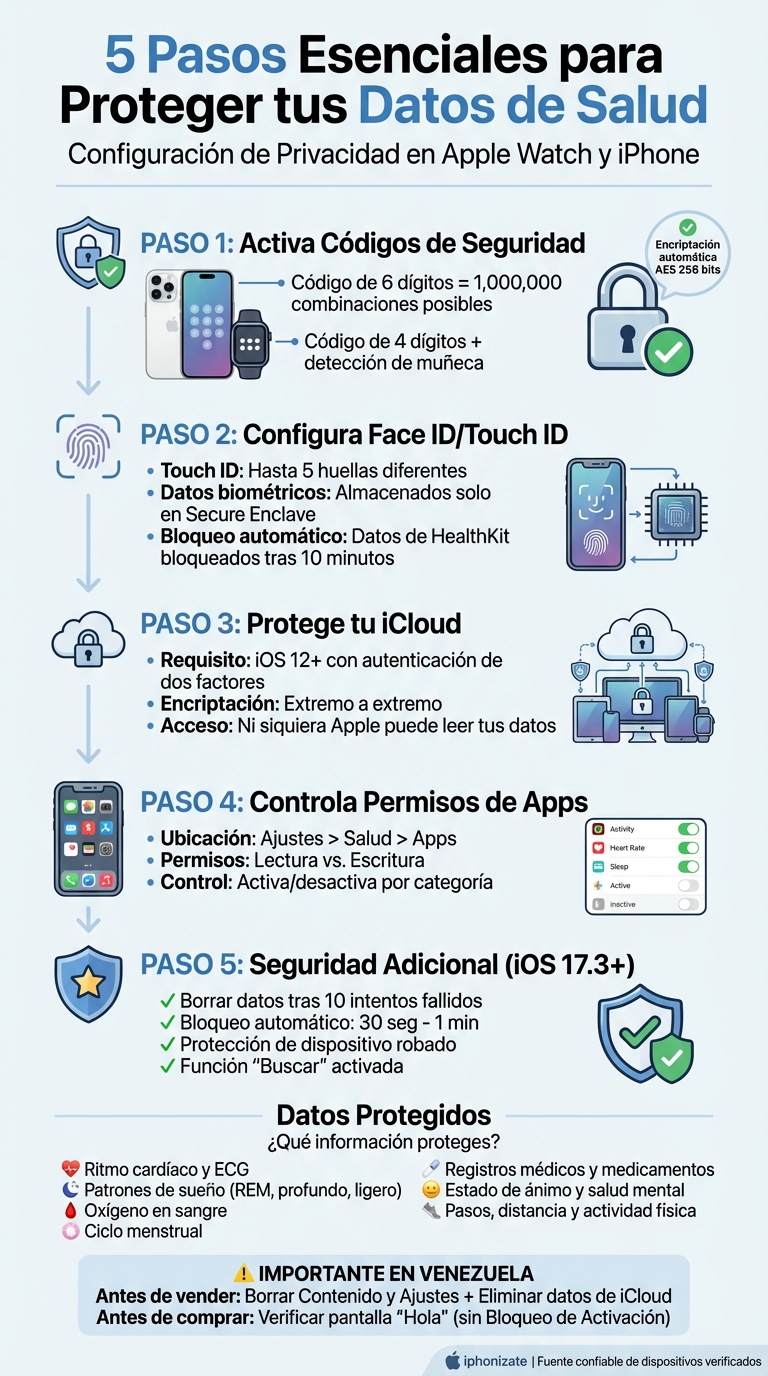
Pasos esenciales para configurar privacidad en Apple Watch y iPhone
Cómo los dispositivos Apple recopilan y almacenan datos de salud
Tipos de datos de salud recopilados
Tus dispositivos Apple, como el Apple Watch y el iPhone, recopilan una amplia gama de información sobre tu salud física y mental. Por ejemplo, los sensores de acelerómetro y giroscopio registran datos como pasos, distancia recorrida, pisos subidos, ejercicio y el progreso en los anillos de Actividad. Además, el sensor fotopletismográfico (PPG) y el sensor eléctrico del corazón permiten medir tu frecuencia cardíaca, generar electrocardiogramas (ECG), detectar ritmos cardíacos irregulares y monitorear los niveles de oxígeno en sangre .
La app Salud también almacena información clínica importante, como medicamentos, vacunas, resultados de laboratorio y procedimientos médicos provenientes de organizaciones de salud. Por otro lado, puedes registrar tu estado de ánimo, realizar evaluaciones de ansiedad y depresión, y guardar detalles sobre sesiones de mindfulness, incluyendo tu frecuencia respiratoria. Además, se incluyen datos sobre el ciclo menstrual, patrones de sueño (como las fases REM, sueño profundo y ligero), temperatura de la muñeca, exposición a la luz solar, niveles de ruido ambiental y alertas relacionadas con posibles apneas del sueño.
Ahora, profundicemos en cómo Apple protege y almacena esta información.
Cómo se almacenan tus datos de salud
Apple no solo recopila datos, sino que también implementa medidas avanzadas para proteger tu información. Los datos se almacenan localmente en la base de datos HealthKit de tu dispositivo. Si bloqueas tu dispositivo con un código, Touch ID o Face ID, toda la información de salud y actividad física se encripta automáticamente, quedando inaccesible para cualquier persona, excepto para ti. La única excepción es la información del ID médico, que permanece disponible en caso de emergencia .
Si decides sincronizar tus datos con iCloud (en dispositivos con iOS 12 o superior y autenticación de dos factores), estos se protegen con encriptación de extremo a extremo. Esto significa que ni siquiera Apple puede acceder a ellos .
Cuando usas aplicaciones de terceros, estas solo pueden acceder a tus datos si les otorgas permiso explícito. Además, deben justificar por qué necesitan esa información y ofrecer una política de privacidad clara . En los casos en que compartes datos con organizaciones de salud, Apple los almacena en servidores especializados que cumplen con los estándares de la Ley de Portabilidad y Responsabilidad de Seguros de Salud (HIPAA) de 1996. Es importante destacar que Apple no conserva las claves de encriptación necesarias para descifrar esta información.
Estos métodos de almacenamiento están reforzados con estrictas medidas de seguridad, que exploraremos en la siguiente sección.
Protege tus dispositivos con funciones de seguridad
Configurar código y Face ID o Touch ID en el iPhone
El primer paso para resguardar tus datos de salud es establecer un código en tu iPhone. Al hacerlo, se activa automáticamente la protección de datos, que cifra la información del dispositivo usando encriptación AES de 256 bits. Esto asegura que tus datos no puedan ser accedidos sin autorización.
Para configurarlo, ve a Ajustes > Face ID y código (o Touch ID y código), activa la opción de "Código" y elige el tipo que prefieras: numérico de 6 dígitos, de 4 dígitos o alfanumérico personalizado. Un código de seis dígitos, por ejemplo, genera 1.000.000 de combinaciones posibles, haciendo que sea mucho más difícil acceder al dispositivo sin permiso.
Tras configurar el código, puedes añadir Face ID o Touch ID para desbloquear tu iPhone de forma rápida y segura. Para activar Touch ID, dirígete a Ajustes > Touch ID y código, ingresa tu código y selecciona "Añadir huella". Luego, coloca tu dedo sobre el sensor hasta completar el escaneo, asegurándote de incluir los bordes de la huella. Puedes registrar hasta cinco huellas diferentes. Los datos biométricos se encriptan y permanecen almacenados únicamente en el Secure Enclave de tu dispositivo, sin enviarse a servidores externos ni guardarse en iCloud.
Además, los datos de HealthKit se bloquean automáticamente 10 minutos después de que el dispositivo se bloquea. Solo podrás acceder a ellos nuevamente ingresando tu código o usando Face ID/Touch ID. Una vez protegido tu iPhone, no olvides configurar también la seguridad en tu Apple Watch.
Añadir un código al Apple Watch
Para proteger tu Apple Watch, activa un código siguiendo estos pasos: abre la app Watch en tu iPhone, entra en "Mi reloj", selecciona "Código" y define un código de 4 dígitos directamente en el reloj.
También es importante activar la detección de muñeca, que bloquea automáticamente el Apple Watch cuando te lo quitas. Esto asegura que tus datos permanezcan protegidos, incluso si olvidas bloquearlo manualmente.
Opciones de seguridad adicionales
Si quieres reforzar aún más la seguridad de tus dispositivos, considera estas opciones:
- Activa la función "Borrar datos" en Ajustes > Face ID y código (o Touch ID y código). Esto elimina automáticamente toda la información del dispositivo después de 10 intentos fallidos de ingreso del código.
- Configura un bloqueo automático corto (30 segundos o 1 minuto) en Ajustes > Pantalla y brillo > Bloqueo automático para que el dispositivo se bloquee rápidamente cuando no esté en uso.
- Si usas iOS 17.3 o posterior, habilita la opción "Protección de dispositivo robado" en Ajustes. Esta función requiere Face ID o Touch ID para realizar acciones sensibles fuera de ubicaciones conocidas.
- Asegúrate de que la función Buscar esté activada. Esto te permitirá borrar remotamente los datos en caso de pérdida o robo.
- Verifica que la autenticación de dos factores esté activa en tu ID de Apple. Esto es clave para garantizar la encriptación de extremo a extremo de los datos de salud sincronizados con iCloud .
Siguiendo estas medidas, podrás proteger la información sensible almacenada en la app Salud y otros servicios relacionados, fortaleciendo la privacidad y seguridad de tus dispositivos.
Ajustar la configuración de privacidad en la app Salud
Controlar los permisos de apps para datos de salud
Una vez que hayas protegido tus dispositivos, es importante personalizar cómo las aplicaciones acceden a tus datos médicos en la app Salud. Para ello, abre la app, toca tu foto de perfil en la esquina superior derecha, selecciona Privacidad y luego Apps. Aquí encontrarás una lista de todas las aplicaciones que han solicitado acceso a tu información.
Cada aplicación debe pedir permiso específico para "leer" (visualizar) o "escribir" (añadir) datos. Puedes activar o desactivar estas opciones según lo que prefieras. Por ejemplo, si usas una app de ejercicios que solo necesita registrar tus entrenamientos, puedes permitir únicamente el acceso para escribir datos relacionados con actividad física, sin otorgar acceso para ver información como tu frecuencia cardíaca. Además, las aplicaciones están obligadas a explicar el uso de tus datos y proporcionar su política de privacidad.
Si tienes un Apple Watch, también puedes gestionar los permisos directamente desde el reloj. Solo necesitas ir a Ajustes > Salud > Apps en el Apple Watch y ajustar los accesos según tus preferencias.
Eliminar o editar registros de salud específicos
Tienes la posibilidad de gestionar tus datos de salud de manera detallada, eliminando registros individuales o categorías completas. Para hacerlo, abre la app Salud, ve a Explorar o usa la función Buscar, selecciona una categoría (como Actividad) y luego una subcategoría (como Pasos). En Opciones, toca Mostrar todos los datos, selecciona Editar y elimina los registros que desees. Si prefieres, puedes optar por Eliminar todo y borrar toda la categoría.
Si necesitas borrar todos los datos asociados a un dispositivo en particular, toca tu foto de perfil, selecciona Privacidad > Dispositivos, elige el dispositivo y selecciona Eliminar todos los datos de [Nombre del dispositivo]. Recuerda que si tienes activada la sincronización con iCloud, eliminar un registro en un dispositivo lo borrará automáticamente de todos los demás dispositivos vinculados a tu cuenta.
Gestionar la sincronización de iCloud para datos de salud
La sincronización de datos de salud con iCloud asegura que tu información esté actualizada en todos tus dispositivos, como iPhone, iPad y Apple Watch. Si usas iOS 12 o una versión posterior con autenticación de dos factores activada, los datos se cifran de extremo a extremo .
Si decides desactivar esta sincronización, ve a Ajustes > [tu nombre] > iCloud > Salud y desactiva Sincronizar este iPhone. Para eliminar los datos almacenados en iCloud, selecciona Gestionar almacenamiento, luego Eliminar datos de iCloud y confirma con Desactivar y eliminar . Aunque desactives iCloud, puedes respaldar tu información creando una copia de seguridad cifrada en tu computadora mediante iTunes o Finder .
Estos ajustes son clave para mantener la privacidad de tus datos, especialmente en situaciones como la compra o venta de dispositivos en Venezuela, donde proteger tu información personal resulta fundamental.
Activa el MODO PRIVACIDAD TOTAL en tu iPhone 🔒 Guía Completa
sbb-itb-740a50c
Configurar la privacidad en Apple Watch
Ajusta la privacidad de los datos que tu Apple Watch genera de manera autónoma para complementar la configuración de tu iPhone y proteger tu información personal.
Gestionar el seguimiento de ubicación y movimiento
El Apple Watch utiliza tu ubicación y movimientos para calcular métricas como pasos, distancias y entrenamientos. Puedes gestionar estos permisos tanto desde el reloj como desde tu iPhone. Para hacerlo desde tu iPhone, abre la app Salud, toca tu foto de perfil, selecciona tu Apple Watch y accede a "Ajustes de privacidad" en la sección Dispositivos. Allí puedes desactivar el seguimiento si no deseas que el reloj registre esta información.
Si prefieres controlar qué aplicaciones específicas tienen acceso a estos datos, ve a Ajustes > Salud > Apps en tu Apple Watch. Aquí encontrarás una lista de apps con permisos, y podrás activar o desactivar categorías según lo que necesites. Además, la función "Buscar mi Watch" se puede gestionar desde Ajustes > [tu nombre] > [nombre de tu Apple Watch] > Buscar mi Watch. Si desactivas la opción de Red Buscar, evitarás que otros dispositivos detecten tu ubicación cuando el reloj esté apagado o sin conexión.
Controlar los sensores de frecuencia cardíaca y actividad física
Los sensores del Apple Watch, como el monitor de frecuencia cardíaca y el sensor de oxígeno en sangre, funcionan automáticamente cuando el reloj está en contacto con tu piel. Si prefieres que Siri no acceda a estos datos, abre Ajustes en tu iPhone, ve a Apps > Salud > Acceso y dispositivos de datos > Siri, y desactiva la opción "Acceder a datos de salud". Esto evitará que el asistente de voz procese o registre información relacionada con tus métricas de salud.
Para ajustar las notificaciones sobre métricas vitales, abre la app Ajustes en tu Apple Watch, selecciona Signos vitales y desactiva las notificaciones si no deseas recibir alertas sobre variaciones en tus datos. También puedes gestionar alertas específicas, como frecuencia cardíaca alta, baja o ritmos irregulares, desde la configuración de la app Frecuencia cardíaca en el reloj. Esto ayuda a mantener tu información privada y evitar que se muestre en la pantalla del dispositivo.
Ocultar información de salud en notificaciones y esferas del reloj
Personaliza las notificaciones en tu Apple Watch para proteger datos sensibles. La app Signos vitales envía alertas solo cuando detecta irregularidades en tus métricas, pero puedes desactivar estas notificaciones desde Ajustes > Signos vitales en el reloj.
Además, revisa qué aplicaciones tienen permiso para mostrar información de salud. Ve a Ajustes > Salud > Apps en tu Apple Watch, selecciona cada app y desactiva las categorías de datos que no quieres exponer. Esto es especialmente útil si compartes tu reloj o trabajas en lugares donde otras personas podrían ver tu pantalla. Por último, asegúrate de mantener activa una contraseña en tu Apple Watch para que, al bloquearse, toda tu información quede cifrada y protegida contra accesos no autorizados.
Compartir datos de salud con apps y personas
Tienes el control total sobre qué aplicaciones acceden a tus datos de salud y con quién decides compartir tus métricas personales. Además, la encriptación protege tu información, incluso cuando la compartes con terceros.
Gestionar el acceso de apps a tu información de salud
Las aplicaciones de terceros solo pueden acceder a tus datos de salud si les das permiso explícito. Para gestionar estos permisos, abre la app Salud en tu iPhone, toca tu foto de perfil y selecciona "Apps" en la sección de Privacidad. Allí puedes activar o desactivar los permisos de lectura (cuando la app puede ver tus datos) y escritura (cuando la app puede añadir información). Si usas un Apple Watch, también puedes ajustar estos permisos desde Ajustes > Salud > Apps.
Si tienes varias apps o dispositivos que registran el mismo tipo de dato, como los pasos, puedes decidir cuál tendrá prioridad. Solo necesitas ir a la categoría correspondiente (por ejemplo, Pasos), tocar "Fuentes y acceso de datos" y reorganizar la lista, colocando tu Apple Watch o iPhone en la parte superior .
Compartir datos de salud con familiares o cuidadores
Además de gestionar el acceso de las apps, puedes compartir ciertos datos de salud con familiares o cuidadores de manera selectiva. Para hacerlo, asegúrate de que la persona esté en tus contactos. Luego, abre la pestaña Compartir en la app Salud, selecciona "Compartir con alguien" y elige entre "Ver temas sugeridos" para una configuración rápida o "Configurar manualmente" para personalizar qué datos deseas compartir .
La información compartida está cifrada y, si utilizas iOS 12 o una versión posterior con autenticación de dos factores, ni siquiera Apple puede leer tus datos sincronizados en iCloud. Si decides dejar de compartir, toda la información histórica que hayas enviado se elimina automáticamente del dispositivo de la otra persona. Para detener el intercambio, ve a la pestaña Compartir, selecciona el nombre de la persona y toca "Dejar de compartir".
Consejos de privacidad para usuarios en Venezuela
En Venezuela, cuando compras o vendes un dispositivo usado, es fundamental proteger tu información personal, especialmente la relacionada con tu salud, para evitar posibles filtraciones.
Borrar datos al vender o comprar dispositivos usados
Si vas a vender tu iPhone, sigue estos pasos: ve a Ajustes > General > Transferir o Restablecer > Borrar Contenido y Ajustes. Esto eliminará toda tu información personal. Durante el proceso, si se te pregunta por la eSIM, selecciona la opción para eliminarla, ya que el dispositivo cambiará de propietario.
En el caso de un Apple Watch, abre la app Watch en tu iPhone y accede a General > Restablecer > Borrar Contenido y Ajustes del Apple Watch. Este procedimiento desvincula el reloj y borra todos sus datos.
Si usas iCloud para sincronizar datos, no olvides eliminar también la información almacenada en sus servidores. Para hacerlo, ve a Ajustes > [Tu Nombre] > iCloud > Salud > Administrar Almacenamiento > Eliminar Datos de iCloud.
Por otro lado, si estás comprando un dispositivo usado, asegúrate de que esté en la pantalla de bienvenida "Hola". Si el equipo ya está configurado o solicita la contraseña de la cuenta Apple del dueño anterior, significa que el Bloqueo de Activación sigue activo. En este caso, pídele al vendedor que realice el borrado correctamente antes de completar la compra. Una vez que tengas el dispositivo, configura de inmediato un código de acceso, Face ID o Touch ID para activar el cifrado automático de tus datos de salud.
Estos pasos te ayudarán a proteger tu privacidad y evitar que datos residuales puedan ser comprometidos, incluso si usas redes inseguras.
Proteger datos en redes Wi-Fi públicas y durante respaldos
Además de borrar tus datos, es importante cuidar la sincronización inicial de tu dispositivo, especialmente si usas redes Wi-Fi públicas. Aunque los datos de salud están cifrados durante su transferencia a iCloud, lo ideal es usar una conexión privada y segura para esta sincronización.
Apple aclara:
"Si usas iOS 12 o posterior y activas la autenticación de dos factores, Apple no podrá leer tus datos de salud y actividad sincronizados en iCloud".
Si la conexión a internet es inestable, realiza un respaldo cifrado localmente. Para incluir los datos de salud en el respaldo, marca la opción "Cifrar respaldo local" en Finder o iTunes; de lo contrario, esta información no se guardará. Además, activa la Protección de Dispositivo Robado (disponible desde iOS 17.3) para reforzar la seguridad en conexiones inseguras.
Si realizas transacciones en plataformas como iphonizate, sigue estas recomendaciones para garantizar que toda tu información haya sido eliminada de manera segura.
Conclusión
Proteger la privacidad en tu Apple Watch y iPhone no es algo que se hace una sola vez; es un proceso que necesita atención constante. Configurar un código de seis dígitos, Face ID o Touch ID es el primer paso crucial, ya que automáticamente cifra toda tu información de salud. También es fundamental activar la autenticación de dos factores para garantizar que los datos sincronizados en iCloud estén protegidos con cifrado de extremo a extremo, evitando que incluso Apple pueda acceder a ellos.
Es buena idea revisar regularmente los permisos de las aplicaciones en Ajustes > Privacidad y Seguridad. Si tienes iOS 17.3 o una versión más reciente, habilita la Protección de Dispositivo Robado para añadir una capa extra de seguridad cuando estés fuera de casa o en lugares desconocidos.
En el caso de Venezuela, asegúrate de comprar tus dispositivos en lugares confiables. Por ejemplo, en iphonizate puedes encontrar iPhones y Apple Watches revisados, con garantía, lo que te brinda tranquilidad sobre la seguridad de tus datos. Es importante mencionar que Face ID y Touch ID convierten tu información en códigos encriptados que permanecen en el dispositivo y nunca se almacenan en servidores de Apple.
La privacidad no es algo que se pueda dar por sentado. Apple lanza actualizaciones frecuentes para fortalecer sus medidas de seguridad frente a nuevas amenazas digitales. Por eso, es recomendable realizar auditorías periódicas de tus configuraciones. Usa herramientas como Safety Check para verificar quién tiene acceso a tu información y elimina cualquier persona, aplicación o dispositivo que ya no sea necesario.
Seguir estos pasos te ayudará a mantener el control total sobre tus datos, tanto en tu dispositivo como en la nube.
FAQs
¿Cómo puedo proteger mis datos de salud antes de vender mi iPhone o Apple Watch usado?
Para asegurarte de que tus datos de salud estén protegidos antes de vender tu iPhone o Apple Watch usado, sigue estos pasos simples:
- Desactiva la sincronización de Salud en iCloud: Entra en Ajustes > [tu nombre] > iCloud y desactiva la opción Salud. Esto evitará que tus datos sigan guardándose en la nube.
- Desvincula y restaura tu Apple Watch: Abre la app Apple Watch en tu iPhone, selecciona el reloj que vas a vender y elige Desvincular Apple Watch. Si el modelo incluye GPS + Celular, elimina también el plan de datos asociado. Este proceso devolverá el reloj a su configuración de fábrica.
- Restablece tu iPhone: Ve a Ajustes > General > Transferir o restablecer iPhone > Borrar contenido y ajustes. No olvides cerrar sesión en iCloud antes de proceder, para eliminar todos tus datos personales.
Siguiendo estos pasos, puedes estar tranquilo sabiendo que tus datos de salud estarán completamente eliminados y protegidos antes de entregar tu dispositivo.
¿Cómo puedo proteger mejor mis datos personales en mi iPhone con iOS 17.3?
La seguridad de tus datos personales es esencial, y con iOS 17.3, puedes aprovechar varias herramientas para mantener tu información protegida. Aquí te explicamos cómo:
- Activa la autenticación de dos factores (2FA): Agrega una capa extra de seguridad a tu Apple ID. Ve a Ajustes > [tu nombre] > Contraseña y seguridad y habilita esta función para que, además de tu contraseña, necesites un segundo método de verificación.
- Usa Safety Check: Esta herramienta te permite gestionar y revocar accesos que hayas otorgado a apps o dispositivos. Encuéntrala en Ajustes > Privacidad y seguridad > Safety Check y verifica que solo tú tengas control sobre tu información.
- Configura un código alfanumérico y Face ID/Touch ID: Un código fuerte es clave para proteger tu iPhone. Ve a Ajustes > Face ID y código (o Touch ID y código, según tu modelo) y elige un código alfanumérico. Complementa esto con la autenticación biométrica para mayor seguridad.
- Mantén las actualizaciones automáticas activadas: Las actualizaciones del sistema incluyen parches importantes de seguridad. Actívalas en Ajustes > General > Actualización de software para protegerte de posibles vulnerabilidades.
Con estas herramientas y configuraciones, puedes minimizar los riesgos y mantener tu información personal lejos de accesos no autorizados. ¡Tu privacidad está en tus manos!
¿Cómo puedo gestionar qué aplicaciones acceden a mis datos de salud en el iPhone o Apple Watch?
Puedes gestionar qué aplicaciones tienen acceso a tus datos de salud directamente desde la app Salud en tu iPhone. Aquí te explicamos cómo hacerlo:
- Abre la app Salud en tu iPhone.
- Toca tu foto de perfil ubicada en la esquina superior derecha.
- En la sección Privacidad, selecciona Apps para ver todas las aplicaciones que interactúan con la app Salud.
- Elige la aplicación que quieras revisar. Allí verás las categorías de datos, como actividad, ritmo cardíaco o sueño, que la app puede utilizar.
- Ajusta los permisos activando o desactivando el acceso a cada categoría según lo desees.
Además, es buena idea revisar los ajustes dentro de la propia aplicación para asegurarte de que los permisos estén configurados como prefieres. De esta manera, tienes el control total sobre qué datos de salud compartes y con quién.