

Guía completa para usar Apple Pay en iPhone y Apple Watch
Apple Pay es una manera rápida y segura de realizar pagos sin contacto usando tu iPhone o Apple Watch. Este servicio utiliza tecnología NFC y protege tus datos financieros mediante tokenización, Face ID, Touch ID o un código de acceso. Aunque no está disponible oficialmente en Venezuela a finales de 2025, puedes usarlo con tarjetas de bancos internacionales en países donde sea aceptado, como Estados Unidos o Panamá.
¿Qué necesitas para comenzar?
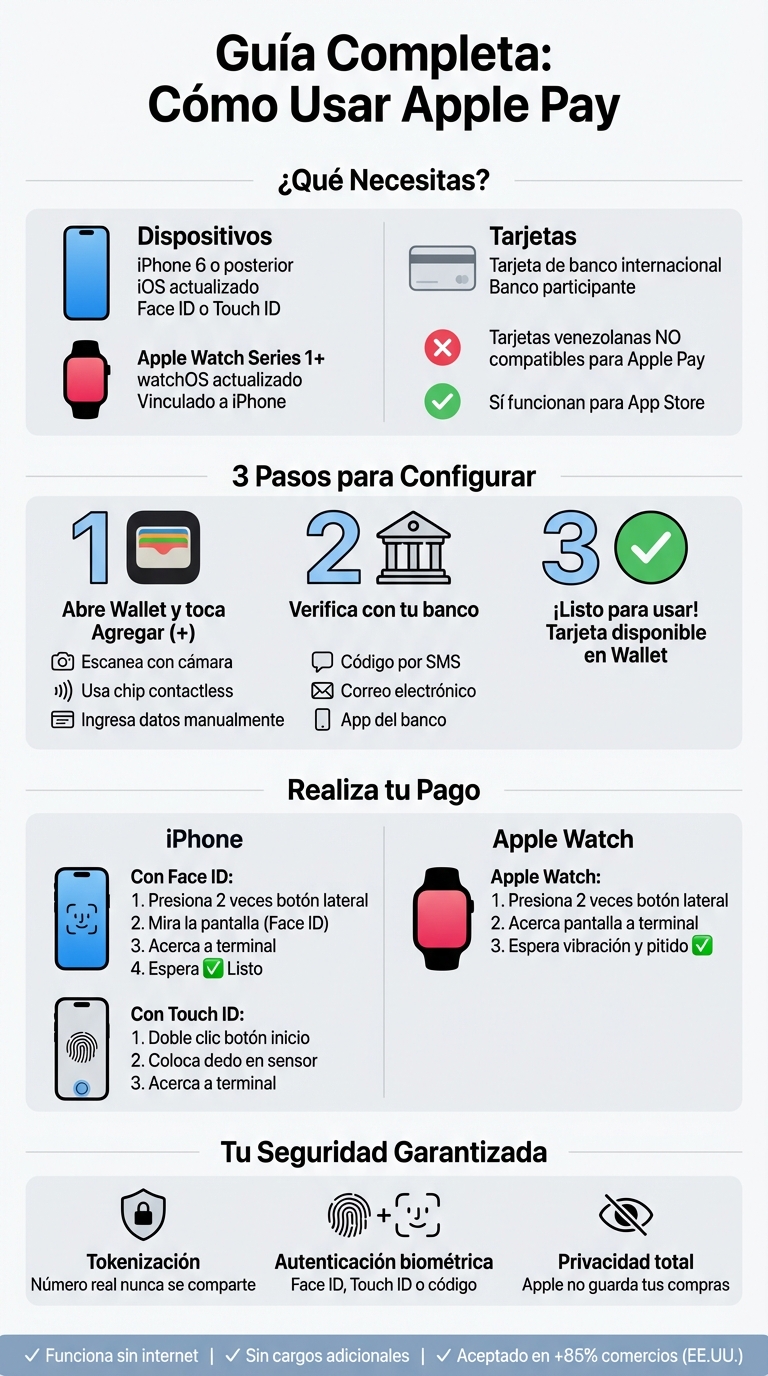
- Dispositivos compatibles: iPhone 6 o posterior con iOS actualizado, o Apple Watch Series 1 o superior.
- Tarjetas válidas: Emitidas por bancos participantes fuera de Venezuela. Las tarjetas locales no funcionan para Apple Pay, pero sí para servicios de Apple como App Store.
Pasos clave:
- Configura Wallet: Abre la app, agrega tu tarjeta escaneándola, ingresando los datos manualmente o usando el chip contactless.
- Verifica con tu banco: Recibirás un código por SMS, correo o directamente en la app del banco.
- Usa Apple Pay para pagar: En iPhone, presiona dos veces el botón lateral (Face ID) o de inicio (Touch ID). En Apple Watch, haz doble clic en el botón lateral y acerca el dispositivo al terminal de pago.
Apple Pay no comparte tus datos reales de tarjeta con los comercios y funciona incluso sin conexión a internet. En Venezuela, alternativas como Pago Móvil o PayAll son más prácticas para transacciones locales.
Cómo configurar y usar Apple Pay en iPhone y Apple Watch paso a paso
Cómo usar Apple Pay en iPhone y Apple Watch o MacBook📲🤑Primeros pasos
Qué necesitas para usar Apple Pay
Antes de empezar a usar Apple Pay, es importante asegurarte de que tu dispositivo sea compatible y de que tengas una tarjeta válida emitida por un banco participante. Aquí te explicamos los requisitos básicos para comenzar.
Dispositivos compatibles con Apple Pay
Apple Pay funciona en iPhones desde el modelo 6 en adelante, siempre que cuenten con Face ID o Touch ID. Si tienes un Apple Watch, necesitas al menos un Series 1 vinculado a un iPhone compatible.
Además, es fundamental que tu dispositivo tenga instalada la versión más reciente de iOS o watchOS. También debes configurar Face ID, Touch ID o un código de acceso, ya que estos métodos son necesarios tanto para la configuración inicial como para autorizar cada compra que realices.
Tarjetas y bancos que aceptan Apple Pay
Para usar Apple Pay, también necesitas una tarjeta emitida por un banco participante. Sin embargo, debido a las restricciones financieras en Venezuela, no es posible agregar tarjetas de bancos locales al servicio.
Si tienes una tarjeta emitida por un banco internacional en países donde Apple Pay está activo - como Banesco Panamá, bancos de Estados Unidos o de Europa - , podrás usarla mientras te encuentres en esas regiones. Por otro lado, las tarjetas venezolanas solo pueden emplearse para compras en el App Store o en otros servicios de Apple, pero no se pueden agregar a la app Wallet para realizar pagos con Apple Pay.
Para transacciones dentro de Venezuela, es mejor recurrir a opciones locales como Pago Móvil o PayAll, que son más prácticas para el día a día en el país.
Cómo configurar Apple Pay en iPhone
Configurar Apple Pay es rápido y sencillo. Comienza abriendo la app Wallet, que ya está instalada en todos los iPhones compatibles. Dentro de la aplicación, toca el botón Agregar (+) ubicado en la esquina superior derecha de la pantalla.
A continuación, el sistema te pedirá que elijas el tipo de tarjeta que deseas añadir. Selecciona "Tarjeta de débito o crédito" para agregar una nueva, o elige "Tarjetas anteriores" si deseas usar una tarjeta que ya habías registrado en otro dispositivo asociado a tu cuenta de Apple. Sigue los pasos que se detallan a continuación para completar el proceso de agregar y verificar tu tarjeta.
Agregar tu tarjeta a Wallet
Tienes tres opciones para ingresar los datos de tu tarjeta:
- Usar el chip contactless: Acerca tu tarjeta a la parte superior del iPhone.
- Escanear con la cámara: Coloca tu tarjeta dentro del marco que aparece en la pantalla.
- Ingresar los datos manualmente: Selecciona esta opción y escribe la información de la tarjeta, incluyendo el nombre del titular, el número, el código de seguridad (CVV) y la fecha de vencimiento.
Una vez que completes los datos, toca "Siguiente" para enviarlos a tu banco.
Verificar tu tarjeta con tu banco
Después de enviar la información, será necesario que tu banco apruebe la tarjeta antes de que puedas usarla. El proceso de verificación puede variar según la institución financiera.
El método más común es recibir un código de verificación por SMS al número de teléfono registrado con tu banco. También podrías recibir el código por correo electrónico o, en algunos casos, confirmar la solicitud directamente desde la app de tu banco, si esta opción está disponible. En ciertas situaciones, el banco podría pedirte responder preguntas de seguridad o que te comuniques con su servicio de atención al cliente para verificar tu identidad.
Una vez que completes la verificación, tu tarjeta aparecerá en la app Wallet y estará lista para usarse. Si lo deseas, también puedes agregarla a tu Apple Watch para mayor comodidad.
Cómo configurar Apple Pay en Apple Watch
Configurar Apple Pay en tu Apple Watch es un proceso sencillo, pero primero necesitas asegurarte de que esté correctamente vinculado con tu iPhone. Todo se gestiona a través de la app Apple Watch en tu iPhone, desde donde podrás agregar y gestionar tus tarjetas.
Vincular tu Apple Watch con tu iPhone
Antes de comenzar, verifica que tu Apple Watch esté correctamente emparejado con tu iPhone. Necesitarás un iPhone XS o posterior con al menos iOS 18, Bluetooth activado y conexión a Wi-Fi o red celular.
Para vincular ambos dispositivos, enciende tu Apple Watch manteniendo presionado el botón lateral hasta que veas el logo de Apple. Luego, acerca tu iPhone desbloqueado al Apple Watch y selecciona "Continuar" cuando aparezca la notificación de configuración. Usa la cámara del iPhone para centrar la pantalla del Apple Watch y completar el proceso de vinculación.
Es importante configurar un código de acceso en tu Apple Watch, ya que este es necesario para autorizar pagos con Apple Pay. Si decides eliminar este código más adelante, todas las tarjetas asociadas se borrarán automáticamente del dispositivo como medida de seguridad.
Una vez que el Apple Watch esté vinculado, puedes proceder a agregar tus tarjetas.
Agregar tarjetas a tu Apple Watch
Para añadir tarjetas, abre la app Apple Watch en tu iPhone, selecciona "Mi reloj" > "Wallet y Apple Pay" y toca "Añadir tarjeta". Tienes dos opciones: elegir "Tarjeta de débito o crédito" para ingresar una nueva tarjeta o seleccionar "Tarjetas anteriores" si deseas transferir tarjetas que ya hayas usado antes.
Si ya tienes tarjetas en la Wallet de tu iPhone, simplemente toca "Añadir" junto a la tarjeta que deseas usar. Si no, puedes agregar una nueva tarjeta mediante NFC, escaneándola con la cámara o ingresando los datos manualmente. El proceso de verificación con tu banco será igual al que realizas en el iPhone. Una vez que la tarjeta sea verificada, estará lista para usarse desde tu Apple Watch.
sbb-itb-740a50c
Cómo pagar con Apple Pay
Una vez configuradas tus tarjetas, usar Apple Pay para realizar pagos es sencillo y rápido. Aunque el proceso puede variar ligeramente dependiendo del dispositivo, siempre toma solo unos segundos. Antes de acercarte al terminal, verifica que el comercio acepte este método de pago buscando el símbolo de pago sin contacto o el logo de Apple Pay. Aquí te explicamos cómo hacerlo según el dispositivo que uses.
Pagar con tu iPhone
Si tienes un iPhone con Face ID, presiona dos veces el botón lateral para abrir la Wallet. Automáticamente, aparecerá tu tarjeta predeterminada. Autentícate usando Face ID o, si no está disponible, introduce tu código. Luego, acerca la parte superior del iPhone al lector sin contacto, colocándolo a pocos centímetros del terminal. Espera hasta que aparezca la palabra "Listo" junto con una marca de verificación en la pantalla antes de retirar el dispositivo.
Para un iPhone con Touch ID, haz doble clic en el botón de inicio y coloca tu dedo en el sensor Touch ID. Acerca la parte superior del iPhone al lector sin contacto. Si deseas usar una tarjeta diferente, selecciona la que prefieras en la pantalla antes de autenticarte.
Pagar con tu Apple Watch
Con el Apple Watch, simplemente presiona dos veces el botón lateral. Tu tarjeta predeterminada aparecerá automáticamente, pero si necesitas usar otra, puedes seleccionarla en la pantalla antes de proceder. Luego, acerca la pantalla del Apple Watch al lector sin contacto, asegurándote de mantenerla cerca del símbolo de pago.
El pago se confirma con una vibración y un pequeño pitido. Además, recibirás una notificación de confirmación en el Centro de Notificaciones. Es importante no retirar el reloj del lector hasta sentir la vibración, ya que hacerlo antes podría interrumpir la transacción. Cabe destacar que Apple Pay funciona incluso si no tienes conexión celular o Wi-Fi en el momento de la compra, y no aplica ningún cargo adicional por realizar pagos en tiendas.
Administrar tus tarjetas de Apple Pay
Una vez que tienes tus tarjetas configuradas, es momento de gestionarlas para aprovechar al máximo Apple Pay. Desde la aplicación Wallet, puedes decidir qué tarjeta usar como predeterminada, revisar tus transacciones recientes y reorganizar o eliminar métodos de pago con facilidad. Aquí te explicamos cómo hacerlo.
Elegir tu tarjeta predeterminada
Cuando agregas tu primera tarjeta a Apple Wallet, esta se configura automáticamente como predeterminada en ese dispositivo. Sin embargo, puedes cambiar esta configuración en cualquier momento, y ten en cuenta que cada dispositivo tiene su propia configuración. Por ejemplo, cambiar la tarjeta predeterminada en tu iPhone no afectará la configuración de tu Apple Watch.
- En el iPhone: Abre la aplicación Wallet, selecciona la tarjeta que quieres usar como predeterminada, mantén presionada y arrástrala al frente de la pila.
- En el Apple Watch: Usa la aplicación Apple Watch en tu iPhone, ve a la pestaña "Mi Reloj", selecciona "Wallet y Apple Pay", toca "Tarjeta predeterminada" en la sección de valores predeterminados de transacciones y elige la tarjeta que prefieras.
Consultar tu historial de transacciones
Llevar un control de tus gastos es sencillo con Apple Pay. Solo necesitas seleccionar una tarjeta en la aplicación Wallet, ya sea en tu iPhone o en tu Apple Watch, y podrás ver una lista con las transacciones más recientes. Si tocas una transacción específica, tendrás acceso a más detalles o incluso la opción de reportar algún problema.
Algunos bancos permiten vincular tu cuenta directamente con la tarjeta en Wallet, lo que te da acceso a un historial completo de hasta dos años, incluyendo compras realizadas fuera de Apple Pay. Sin embargo, para obtener un registro más detallado y oficial, siempre es mejor consultar el estado de cuenta proporcionado por tu banco o el emisor de la tarjeta.
Eliminar o reordenar tarjetas
Reorganizar o eliminar tus tarjetas es rápido y fácil:
- Para reordenar tarjetas en el iPhone: Mantén presionada la tarjeta y arrástrala a la posición deseada.
- Para eliminar una tarjeta en el iPhone: Selecciónala, toca "Más", ve a "Detalles de la tarjeta" y pulsa "Eliminar tarjeta".
- En el Apple Watch: Abre Wallet, selecciona la tarjeta, desplázate hacia abajo y toca "Eliminar".
Si tu dispositivo se pierde o es robado, puedes proteger tu información de pago desactivando Apple Pay de forma remota. Esto se hace marcando el dispositivo como perdido en la aplicación Buscar, lo que desactiva automáticamente el uso de tus tarjetas.
Administrar tus tarjetas correctamente no solo facilita tus transacciones, sino que también refuerza la seguridad de tus datos financieros.
Seguridad y privacidad de Apple Pay
Apple Pay se ha diseñado pensando en proteger tus datos financieros a través de la tokenización, la autenticación y un manejo reservado de tu información. Este sistema mantiene tus datos bancarios fuera del alcance tanto de los comercios como de la propia Apple, ofreciéndote un entorno seguro para realizar pagos.
La tokenización: un escudo para los detalles de tu tarjeta
Cuando usas Apple Pay, el número real de tu tarjeta nunca se comparte con los comercios. En su lugar, al agregar una tarjeta a Wallet, tu banco genera un Número de Cuenta del Dispositivo (DAN, por sus siglas en inglés), único para tu iPhone o Apple Watch[6]. Este número se guarda encriptado dentro del Secure Element, un chip especializado que está completamente aislado del sistema operativo y no se respalda en iCloud ni en los servidores de Apple[6].
El Secure Element utiliza el DAN junto con un código único que se genera para cada transacción. Esto significa que, incluso si alguien intercepta los datos, no podrá reutilizarlos[6][7]. Los comercios solo reciben el DAN y el código dinámico, manteniendo tu número real de tarjeta completamente protegido.
Autenticación: Face ID, Touch ID y código de acceso
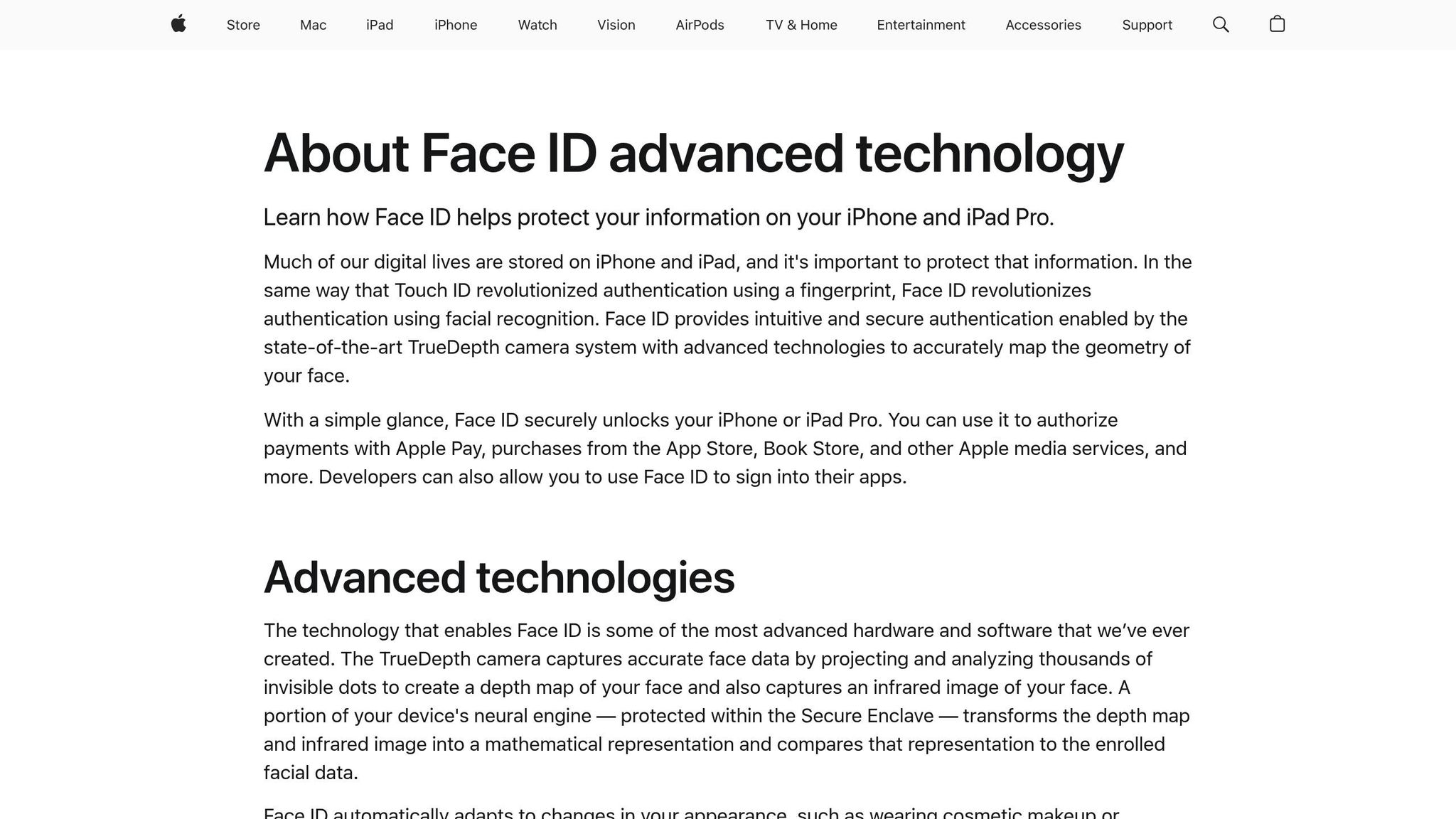
Además de la tokenización, Apple Pay asegura cada transacción con un proceso de autenticación. Para autorizar un pago, necesitas usar Face ID, Touch ID o tu código de acceso.
- En dispositivos con Face ID, basta con hacer doble clic en el botón lateral y mirar la pantalla.
- Si tu dispositivo tiene Touch ID, debes hacer doble clic en el botón de inicio.
- En el Apple Watch, simplemente presiona dos veces el botón lateral[3].
"Apple Pay is designed with your security and privacy in mind, making it a simpler and more secure way to pay than using your physical credit, debit, and prepaid cards." - Apple Support[6]
Esta capa de seguridad biométrica asegura que nadie pueda usar Apple Pay sin tu presencia física.
Privacidad en tus transacciones
Apple no almacena información de tus compras que pueda vincularse contigo. Los detalles de las transacciones permanecen entre tú, el comercio y tu banco[6]. Aunque Apple puede conservar datos anónimos - como el monto, la fecha y la hora - para mejorar sus servicios, esta información no permite identificarte.
"When you pay with a debit or credit card, Apple Pay doesn't keep transaction information that can be tied back to you." - Apple
Para compras en línea, puedes usar la función "Ocultar mi correo", que genera direcciones de correo únicas y aleatorias, protegiendo tu dirección personal. Además, si utilizas la cámara para añadir una tarjeta, la imagen no se guarda en tu dispositivo ni en la biblioteca de fotos[6]. En caso de pérdida de tu iPhone o Apple Watch, puedes activar el Modo Perdido desde la app Buscar, lo que suspende Apple Pay de forma inmediata sin necesidad de cancelar tus tarjetas físicas[6].
Gracias a estas medidas, Apple Pay se posiciona como una alternativa segura para proteger tu información financiera en cada transacción.
Conclusión
Apple Pay transforma la manera en que realizas pagos con tu iPhone y Apple Watch, ofreciendo rapidez, comodidad y una sólida capa de seguridad en cada transacción. Gracias a la tokenización y a la autenticación biométrica, tus datos están protegidos sin necesidad de exponer tu número de tarjeta real. Además, usar este servicio no genera costos adicionales y puedes seguir acumulando puntos o recompensas de tu tarjeta bancaria como de costumbre.
Más allá de la seguridad, Apple Pay sobresale por lo sencillo que resulta utilizarlo. Su tecnología sin contacto es ideal para realizar compras de manera rápida y práctica, además de ser una opción más higiénica. Actualmente, Apple Pay es aceptado en más del 85% de los comercios en Estados Unidos y en cualquier establecimiento que permita pagos sin contacto.
En Venezuela, para disfrutar de esta tecnología, es necesario contar con dispositivos compatibles. En iphonizate, puedes encontrar iPhones y Apple Watch garantizados y revisados, desde el iPhone 7 hasta el iPhone 16 Pro Max. Los modelos nuevos incluyen un año de garantía oficial de Apple, mientras que los equipos usados cuentan con 90 días de respaldo.
Antes de empezar, verifica con tu banco si tu tarjeta es compatible y si existen cargos por transacciones internacionales. Una vez configurado, tendrás acceso a un método de pago moderno que protege tu privacidad y asegura que las transacciones queden exclusivamente entre tú, el comercio y tu banco. Apple Pay complementa perfectamente la experiencia de tus dispositivos Apple, dándote una herramienta confiable y avanzada para tus pagos.
Con Apple Pay, cada compra combina velocidad, seguridad y la tecnología de vanguardia que caracteriza a Apple.
FAQs
¿Es posible usar Apple Pay en Venezuela con una tarjeta internacional?
Actualmente, Apple Pay no opera en Venezuela, lo que significa que no se puede utilizar con tarjetas de crédito o débito, ya sean internacionales o emitidas localmente.
Aunque Apple Pay ofrece una forma práctica y segura de realizar pagos digitales, su uso está limitado a las regiones donde el servicio está habilitado. Por ahora, Venezuela no forma parte de los países en los que esta plataforma está disponible.
¿Cómo puedo proteger mis datos al usar Apple Pay en mi iPhone o Apple Watch?
Apple Pay ofrece una forma confiable y segura de realizar pagos gracias a su avanzada tecnología de encriptación, autenticación biométrica y el uso de números de tarjeta virtuales. Si quieres proteger tus datos al máximo, toma en cuenta estas recomendaciones:
- Configura un código de acceso y activa Face ID o Touch ID: Estas herramientas garantizan que solo tú puedas autorizar los pagos desde tu dispositivo.
- Añade tus tarjetas de manera segura: Cuando agregas una tarjeta en la app Wallet, la información se cifra, no se almacena en el dispositivo ni se comparte con los comercios.
- Aprovecha el número virtual de la tarjeta: Cada transacción utiliza un número único generado por Apple, lo que evita exponer el número real de tu tarjeta.
- Mantén tu dispositivo actualizado: Instalar la última versión de iOS o watchOS asegura que cuentas con los parches de seguridad más recientes.
Si realizas compras en iphonizate, puedes usar Apple Pay para pagar en bolívares (Bs.) con total tranquilidad, ya que tus datos bancarios estarán protegidos. Siguiendo estas recomendaciones, disfrutarás de una experiencia de pago segura y sin complicaciones.
¿Qué debo hacer si pierdo mi iPhone o Apple Watch con Apple Pay configurado?
Si llegas a perder tu iPhone o Apple Watch, puedes tomar medidas para proteger tu información personal. Aquí te explicamos cómo hacerlo:
- Ve a iCloud.com/find o abre la app Buscar desde otro dispositivo Apple.
- Selecciona el dispositivo perdido y activa el Modo Perdido. Esto bloqueará el dispositivo y mostrará un mensaje personalizado en la pantalla con tus datos de contacto.
- Desde la misma plataforma, elimina las tarjetas vinculadas a Apple Pay para evitar que alguien pueda usarlas.
Estos pasos te ayudarán a resguardar tu información financiera, incluso si no logras recuperar el dispositivo.