

Guía completa para solucionar 'Preparando actualización' en iPhone
¿Tu iPhone se queda atascado en "Preparando actualización"? Este problema, aunque común, puede resolverse fácilmente. Aquí tienes un resumen rápido de las soluciones:
- Batería: Asegúrate de tener al menos 50% de carga o mantén el dispositivo conectado al cargador.
- Espacio de almacenamiento: Libera entre 5 y 10 GB eliminando archivos, apps o fotos innecesarias.
- Wi-Fi estable: Conéctate a una red rápida y desactiva cualquier VPN.
- Reinicia el iPhone: Un reinicio forzado puede solucionar errores temporales.
- Elimina y descarga la actualización nuevamente: Si el archivo está dañado, bórralo y descárgalo otra vez.
- Usa una computadora: Actualiza tu iPhone a través de iTunes o Finder si el problema persiste.
- Modo de recuperación: Como último recurso, restaura el dispositivo y reinstala iOS.
Si tu dispositivo es muy antiguo, podría ser momento de considerar un modelo más reciente. Mantén siempre espacio libre, actualiza regularmente y verifica tu conexión antes de iniciar el proceso. ¡Así evitarás problemas futuros!
📲iOS 18/17 | iPhone se queda en preparando actualización en 2 métodos
Qué verificar antes de comenzar
Antes de actualizar tu iPhone, es importante asegurarte de que cumple con ciertos requisitos básicos. Esto te ayudará a evitar problemas y ahorrar tiempo durante el proceso.
Verifica el nivel de batería
La batería es clave para una actualización exitosa. Si el iPhone se apaga durante el proceso, podrías enfrentarte a datos corruptos o incluso un dispositivo inutilizable. Apple recomienda que tengas al menos un 50% de batería antes de empezar, aunque lo ideal es mantener el dispositivo conectado a un cargador durante toda la actualización.
Las actualizaciones suelen incluir varios reinicios y consumen bastante energía, especialmente las más grandes, que pueden tardar de 30 minutos a varias horas. Mantener el iPhone conectado a la corriente minimiza cualquier riesgo de interrupción por falta de batería, asegurando que el proceso se complete sin inconvenientes.
Verifica el espacio de almacenamiento
Otro paso esencial es asegurarte de que tienes suficiente espacio libre. La falta de almacenamiento es una de las razones más comunes por las que los dispositivos se quedan atascados en "Preparando actualización". Por lo general, necesitarás entre 2 y 5 GB de espacio libre, aunque es mejor contar con entre 5 y 10 GB para mayor seguridad.
Puedes comprobar el espacio disponible en Ajustes > General > Almacenamiento del iPhone. Si ves que no tienes suficiente espacio, puedes liberar memoria eliminando aplicaciones que no uses, fotos y vídeos antiguos, o desinstalando temporalmente aplicaciones grandes que puedes reinstalar más tarde.
Si la actualización de iOS ya aparece en esta sección, es posible que el archivo esté dañado o incompleto. En ese caso, selecciona la actualización y elige "Eliminar actualización" para descargarla nuevamente desde cero.
Verifica tu conexión Wi-Fi
Una conexión Wi-Fi estable es indispensable para descargar la actualización. Las conexiones débiles o inestables suelen ser la causa de problemas como archivos incompletos o dañados, lo que puede dejar al iPhone atascado en la fase de preparación. Dado que los archivos de actualización suelen pesar entre 1 y 3 GB, asegúrate de que tu conexión sea lo suficientemente rápida y confiable.
Para mejorar la estabilidad, acércate al router (menos de 5 metros de distancia) y, si tu red admite 5 GHz, conéctate a esa banda en lugar de 2,4 GHz, ya que es más rápida y estable. Se recomienda una velocidad de descarga de al menos 5 Mbps para evitar interrupciones. Puedes medir tu velocidad con aplicaciones de prueba disponibles en la App Store.
Además, desactiva cualquier VPN antes de iniciar la actualización. Las VPN pueden ralentizar la conexión o interferir con los puertos necesarios para descargar el archivo. Para desactivarla, ve a Ajustes, selecciona VPN y apaga el interruptor.
Por último, revisa la página de Estado del Sistema de Apple para asegurarte de que los servidores están funcionando correctamente. Si los servidores presentan problemas, no queda más que esperar a que Apple los solucione antes de intentar actualizar.
Cómo solucionar problemas de "Preparando actualización"
Si ya verificaste la batería, el almacenamiento y la conexión, es hora de probar soluciones específicas para superar este inconveniente. Aquí te presentamos varias opciones, desde las más simples hasta las más detalladas, para que puedas continuar con la actualización sin mayores contratiempos.
Reinicia tu iPhone
Un reinicio forzado puede ser sorprendentemente efectivo para solucionar errores temporales del sistema que bloquean las actualizaciones. Este método no afecta tus datos personales y ayuda a eliminar pequeñas fallas en el software.
El proceso varía según el modelo de tu iPhone. En los modelos más recientes (iPhone 8 y posteriores), mantén presionados el botón de bajar volumen y el botón lateral hasta que aparezca el logotipo de Apple. Es importante no soltar los botones antes de tiempo para garantizar que el dispositivo se reinicie por completo.
Una vez que el iPhone se haya reiniciado, intenta actualizar nuevamente desde Ajustes > General > Actualización de software. Este paso suele ser suficiente para resolver el problema en muchos casos.
Revisa tu conexión Wi-Fi
Los problemas con la red Wi-Fi son una causa común de fallas en las actualizaciones. Si reiniciar el dispositivo no resolvió el inconveniente, es hora de verificar tu conexión.
- Reinicia tu router: Desconéctalo de la corriente, espera unos 30 segundos y vuelve a conectarlo.
- Restablece la configuración de red del iPhone: Ve a Ajustes > General > Transferir o Restablecer iPhone > Restablecer > Restablecer Configuración de Red. Recuerda que este paso eliminará todas las redes Wi-Fi guardadas y configuraciones VPN, por lo que tendrás que conectarte nuevamente a tus redes.
Si el problema persiste, intenta conectarte a otra red Wi-Fi, como la de un amigo o familiar, para descartar que el problema sea específico de tu red doméstica.
Libera espacio de almacenamiento
Las actualizaciones necesitan espacio adicional durante la instalación, más allá del tamaño del archivo descargado. Si ya verificaste el almacenamiento disponible y aún tienes problemas, considera liberar más espacio.
- Transfiere o elimina archivos multimedia: Guarda fotos y vídeos en iCloud o una computadora y elimínalos del dispositivo.
- Desinstala aplicaciones grandes: Elimina temporalmente las apps que no usas con frecuencia.
- Limpia datos innecesarios: Borra conversaciones antiguas en Mensajes, vacía la carpeta "Eliminados recientemente" en Fotos y elimina descargas antiguas en Safari.
Se recomienda tener al menos 2–3 GB de espacio libre para garantizar que la actualización se instale sin problemas.
Elimina y descarga nuevamente la actualización
Si el archivo de actualización está corrupto o incompleto, es mejor eliminarlo y descargarlo de nuevo.
- Ve a Ajustes > General > Almacenamiento del iPhone.
- Busca el archivo de actualización de iOS y selecciona Eliminar actualización.
Luego, vuelve a Ajustes > General > Actualización de software para descargar la actualización nuevamente. Asegúrate de mantener una conexión Wi-Fi estable y de que el iPhone esté conectado a un cargador durante todo el proceso.
Actualiza usando una computadora
Si los métodos anteriores no funcionan, actualizar a través de una computadora puede ser una solución más confiable.
- Conecta tu iPhone a tu Mac o PC usando un cable Lightning o USB.
- En un Mac con macOS Catalina o posterior, abre el Finder y selecciona tu iPhone en la barra lateral. Si usas Windows o macOS Mojave o anterior, abre iTunes y haz clic en el icono del iPhone en la parte superior.
- En la sección Resumen o General, selecciona Buscar actualización.
La computadora descargará e instalará la actualización directamente, lo que suele ser más rápido y estable que hacerlo de forma inalámbrica. Asegúrate de mantener el iPhone conectado durante todo el proceso, que puede tardar entre 30 minutos y 1 hora dependiendo del tamaño de la actualización y la velocidad de tu computadora.
Si ninguna de estas soluciones funciona, podrías necesitar recurrir a métodos avanzados como el modo de recuperación para completar la actualización.
Cómo restaurar tu iPhone en Modo de Recuperación
Si ya probaste otros métodos sin éxito, el Modo de Recuperación puede ser la solución para reinstalar completamente iOS y resolver problemas más complejos. Este proceso borra y reinstala el sistema operativo, lo que puede corregir fallas que no se solucionan con enfoques más simples.
Es importante usar esta opción solo después de intentar reiniciar el dispositivo, liberar espacio, restablecer la configuración de red y actualizar iOS mediante una computadora.
Haz un respaldo antes de continuar
El Modo de Recuperación eliminará toda la información de tu iPhone: fotos, aplicaciones, contactos y configuraciones. Si no haces un respaldo previo, perderás tus datos para siempre.
Puedes respaldar tu información de dos maneras:
- Con iCloud: Ve a Ajustes > [tu nombre] > iCloud > Copia de seguridad de iCloud y activa la opción.
- Con una computadora: Conecta tu iPhone a tu computadora y usa iTunes o Finder para crear una copia de seguridad.
Verifica que el respaldo se haya completado antes de proceder.
Prepara tu computadora
Asegúrate de tener instalada la versión más reciente de iTunes o Finder, dependiendo de tu sistema operativo. También necesitarás un cable USB certificado por Apple y una conexión a internet estable para garantizar que el proceso se realice sin interrupciones.
Cómo activar el Modo de Recuperación
El método para entrar en Modo de Recuperación depende del modelo de tu iPhone:
- iPhones con Face ID (iPhone X y posteriores): Presiona rápidamente el botón de subir volumen, luego el de bajar volumen, y mantén presionado el botón lateral hasta que veas la pantalla del Modo de Recuperación.
- iPhones con botón de inicio (iPhone 8 y anteriores): Conecta el iPhone a la computadora, abre iTunes o Finder y mantén presionados el botón de inicio y el botón superior (o lateral) hasta que aparezca la pantalla del Modo de Recuperación.
Restaurar tu iPhone
Una vez en Modo de Recuperación, tu computadora mostrará las opciones "Actualizar" y "Restaurar":
- Actualizar: Intenta reinstalar iOS sin borrar tus datos.
- Restaurar: Borra todo el contenido del dispositivo e instala una versión limpia de iOS, lo que suele resolver problemas de software más graves.
El sistema descargará e instalará la versión más reciente de iOS compatible con tu dispositivo. Este proceso puede tomar entre 15 y 30 minutos, dependiendo de la velocidad de tu conexión y el tamaño del archivo. Es importante no desconectar el dispositivo durante este tiempo.
Problemas comunes y cómo solucionarlos
- El iPhone no es reconocido: Cambia el puerto USB o usa otro cable certificado por Apple.
- Fallas en la descarga: Reinicia el proceso y asegúrate de tener una conexión estable.
- El proceso se detiene: Si tarda más de una hora, verifica tu conexión a internet y desactiva cualquier VPN o software de seguridad que pueda interferir.
Qué hacer después de la restauración
Cuando el proceso termine, tu iPhone se reiniciará y mostrará la pantalla de configuración inicial. Desde aquí puedes configurarlo como un dispositivo nuevo o restaurar tus datos desde la copia de seguridad que hiciste previamente. Este paso puede tomar varios minutos, dependiendo del tamaño de tu respaldo.
Si después de restaurar el dispositivo el problema persiste, es posible que se trate de un fallo de hardware. En ese caso, lo mejor es acudir a un servicio técnico especializado para una revisión más detallada.
sbb-itb-740a50c
Cómo evitar este problema en el futuro
Evitar que tu iPhone se quede atascado en "Preparando actualización" es mucho más fácil que lidiar con el problema una vez que ocurre. Adoptar algunos hábitos simples puede ahorrarte tiempo y molestias en futuras actualizaciones de iOS.
Asegúrate de tener suficiente espacio de almacenamiento
La falta de espacio suele ser una de las principales razones por las que las actualizaciones fallan. Para instalar una actualización, tu iPhone necesita espacio temporal, generalmente entre 5 y 10 GB libres.
Puedes revisar tu almacenamiento en Ajustes > General > Almacenamiento del iPhone, donde verás una lista de aplicaciones y cuánto espacio ocupan. Esta herramienta te permite identificar aplicaciones que ya no usas, así como fotos, videos duplicados y otros archivos que podrías eliminar.
Si planeas una actualización importante y tienes poco espacio, considera desinstalar temporalmente aplicaciones grandes. Una vez que completes la actualización, puedes reinstalarlas sin problemas.
Actualiza tu iPhone con regularidad
Mantener tu dispositivo actualizado regularmente no solo mejora su rendimiento, sino que también reduce el riesgo de problemas durante las actualizaciones. Instalar actualizaciones menores y de seguridad de forma constante evita acumulaciones de cambios que podrían complicar el proceso.
Además, las actualizaciones frecuentes suelen ser más pequeñas y rápidas de instalar. Las versiones más recientes también incluyen mejoras y correcciones que optimizan el funcionamiento de tu iPhone. Por eso, es buena idea instalar las actualizaciones tan pronto como estén disponibles.
Garantiza una conexión a internet estable
Una conexión Wi-Fi fuerte y estable es clave para que las actualizaciones de iOS se completen sin problemas. En Venezuela, donde la calidad de la conexión puede variar, intenta programar las actualizaciones en momentos de mayor estabilidad. Si tu conexión suele fallar, considera restablecer la configuración de red. Para hacerlo, ve a Ajustes > General > Transferir o Restablecer iPhone > Restablecer > Restablecer Configuración de Red.
Además, asegúrate de que tu batería esté completamente cargada o que el dispositivo esté conectado a un cargador antes de iniciar cualquier actualización importante. Al combinar estos hábitos con suficiente espacio de almacenamiento y una conexión estable, podrás minimizar los contratiempos al actualizar tu iPhone.
Cuándo tu iPhone podría ser demasiado viejo
El mensaje de "Preparando actualización" puede aparecer si tu iPhone ya no está dentro del ciclo de soporte de Apple. Por lo general, Apple brinda actualizaciones a sus dispositivos durante unos 5 o 6 años. Esto significa que un modelo lanzado en 2017 dejó de recibir actualizaciones importantes alrededor de 2022 o 2023. Cuando un iPhone ya no es compatible con las versiones más recientes de iOS, intentar actualizarlo puede provocar que el proceso se quede atascado en la pantalla de preparación.
Los modelos más antiguos enfrentan limitaciones importantes: hardware menos potente, baterías desgastadas y poco espacio de almacenamiento. Por ejemplo, el iPhone 6 y 6 Plus solo pueden actualizarse hasta iOS 12.5.7, mientras que el iPhone 5s (y anteriores) tampoco supera iOS 12. Las señales de que tu iPhone podría ser demasiado viejo incluyen un rendimiento extremadamente lento, aplicaciones modernas que ya no funcionan correctamente y fallos al intentar completar actualizaciones, incluso después de liberar espacio, reiniciar el dispositivo o usar una computadora para actualizar.
Además, los modelos antiguos pierden aproximadamente 1% de batería al mes con un uso normal. Si el estado de la batería está por debajo del 60%, esto puede causar problemas durante el proceso de actualización. Puedes verificar esta información en Ajustes > Batería > Estado de la Batería.
Otro obstáculo común es la capacidad de almacenamiento. Los dispositivos con 16 GB o 32 GB enfrentan mayores dificultades para instalar actualizaciones, ya que estas requieren al menos 2,5 a 3 GB de espacio libre. Aunque elimines aplicaciones o fotos, estos modelos seguirán teniendo problemas con futuras actualizaciones debido a la falta de espacio.
Para resumir, aquí tienes una tabla con las limitaciones de los modelos antiguos:
| Modelo de iPhone | Máxima versión de iOS | Años de soporte | Situación actual |
|---|---|---|---|
| iPhone 5s y anteriores | iOS 12.5.7 | 5 años | Sin soporte actual |
| iPhone 6 / 6 Plus | iOS 12.5.7 | 6-7 años | Sin soporte actual |
| iPhone 6s / 6s Plus | iOS 15 | 7 años | Soporte limitado |
| iPhone 7 / 7 Plus | iOS 16 | 7-8 años | Posibles problemas con iOS 18 |
| iPhone 8 / 8 Plus | iOS 16 | 7-8 años | Posibles problemas con iOS 18 |
| iPhone X y posteriores | iOS 18+ | 8+ años | Compatible actualmente |
Usar un iPhone que ya no recibe soporte implica riesgos de seguridad, ya que no cuenta con actualizaciones críticas que corrigen vulnerabilidades. Esto deja al dispositivo expuesto a amenazas que Apple ha resuelto en versiones más recientes. Si tu iPhone está en esta situación, podría ser momento de considerar un cambio.
Actualiza tu iPhone con iphonizate
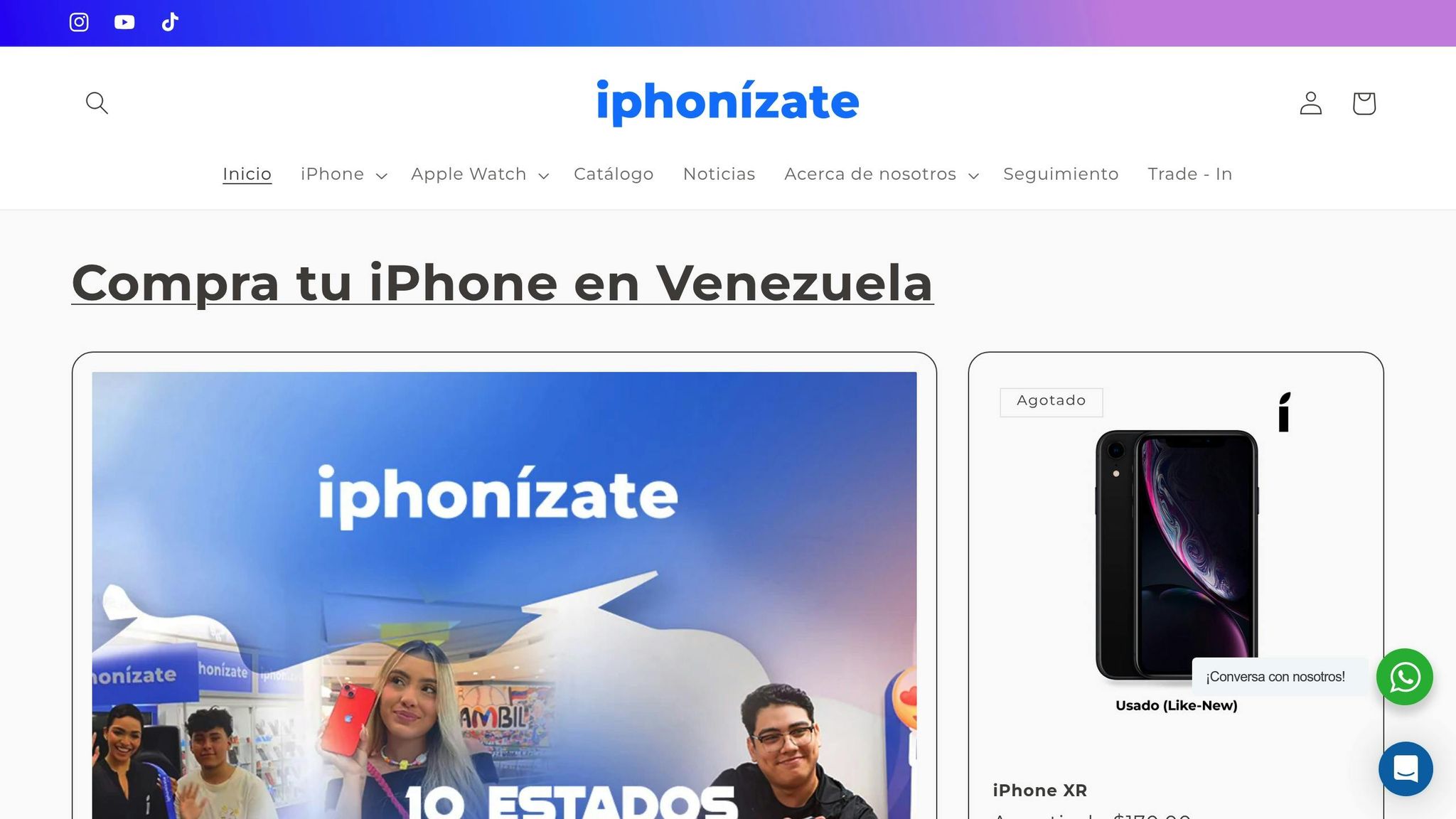
Si tu iPhone ya no cumple con los requisitos técnicos, actualizar a un modelo más reciente es la solución más práctica. En iphonizate encontrarás una amplia selección de modelos, desde el iPhone 7 hasta el iPhone 16 Pro Max, disponibles tanto nuevos como usados, para ajustarse a diferentes presupuestos y necesidades.
Por ejemplo, un iPhone 13 Pro Max usado, disponible por $660,00, es una excelente opción. Este modelo sigue recibiendo actualizaciones de iOS y tiene varios años de soporte por delante. Además, todos los dispositivos usados en iphonizate pasan por controles de calidad rigurosos y cuentan con una garantía de 90 días.
Si prefieres lo más reciente, también puedes optar por modelos nuevos como el iPhone 16 Pro Max o el iPhone 15 Pro Max, ambos con garantía Apple por 1 año. Estos dispositivos aseguran compatibilidad con actualizaciones de iOS durante al menos los próximos 5 o 6 años.
Para evitar problemas futuros con las actualizaciones, elige modelos con al menos 128 GB de almacenamiento, aunque lo ideal sería optar por 256 GB o más. Los iPhones a partir del modelo XS, con procesadores A12 Bionic o superiores y al menos 4 GB de RAM, manejan las actualizaciones con mayor eficiencia y sin complicaciones. Si tu iPhone tiene más de 6 años y presenta fallas constantes, considerar un modelo usado como el iPhone 11 o 12 de iphonizate puede ser una inversión más económica y práctica a largo plazo.
Conclusión
El problema de "Preparando actualización" tiene solución, y siguiendo algunos pasos podrás completar la actualización de iOS en tu dispositivo sin mayores inconvenientes.
Empieza con lo básico: libera entre 5 y 10 GB de espacio, asegúrate de estar conectado a un Wi‑Fi estable y reinicia tu iPhone. Si el problema persiste, intenta realizar la actualización a través de una computadora.
Para evitar complicaciones en el futuro, es clave adoptar buenas prácticas: mantén siempre entre 5 y 10 GB de espacio libre, instala las actualizaciones tan pronto estén disponibles y utiliza conexiones de internet confiables. Prevenir es mucho más sencillo que resolver problemas después.
Además, asegúrate de que tu iPhone tenga más del 50% de batería y evita el uso de VPN durante el proceso. Recuerda que el reinicio forzado solo debe hacerse en la etapa de "Preparando actualización", nunca durante la instalación.
Si después de todo esto tu modelo continúa presentando fallas, tal vez sea momento de considerar un dispositivo más reciente. En iphonizate puedes encontrar opciones modernas, desde el iPhone 7 hasta el iPhone 16 Pro Max, todos con garantía y controles de calidad que aseguran compatibilidad con las versiones actuales de iOS. Para quienes viven en Venezuela y enfrentan problemas de conectividad, actualizar mediante una computadora puede ser la opción más práctica y confiable.
FAQs
¿Por qué debo asegurarme de que mi iPhone tenga al menos un 50% de batería antes de actualizarlo?
Antes de iniciar una actualización en tu iPhone, asegúrate de que la batería tenga al menos un 50% de carga. Esto es clave para evitar que el dispositivo se apague a mitad del proceso, lo que podría interrumpir la instalación y generar fallos en el sistema operativo.
¿No tienes suficiente batería? No te preocupes. Simplemente conecta tu iPhone a una fuente de energía antes de comenzar. Así te aseguras de que la actualización se lleve a cabo sin problemas y de manera segura.
¿Qué hago si mi iPhone sigue atascado en 'Preparando actualización' después de intentar todas las soluciones?
Si tu iPhone sigue mostrando el mensaje de 'Preparando actualización' incluso después de intentar todas las soluciones sugeridas, el problema podría estar relacionado con el sistema o incluso con el hardware del dispositivo. En este caso, una buena opción es realizar un reinicio forzado y luego intentar nuevamente la actualización.
Si después de esto el inconveniente continúa, lo mejor sería buscar ayuda profesional para que puedan diagnosticar el problema. Otra alternativa podría ser considerar un reemplazo o una actualización de tu iPhone en una tienda de confianza que garantice productos revisados y con respaldo de calidad.
¿Cómo puedo saber si mi iPhone ya no es compatible con las actualizaciones de iOS?
Para saber si tu iPhone es compatible con las últimas actualizaciones de iOS, lo primero que debes hacer es identificar el modelo de tu dispositivo. Ve a Configuración > General > Información y busca el nombre del modelo. Una vez que lo tengas, revisa en el sitio oficial de Apple o en los anuncios más recientes cuáles son los modelos compatibles con la última versión de iOS.
Apple suele dejar de ofrecer actualizaciones para dispositivos más antiguos después de algunos años. Si tu iPhone fue lanzado hace más de 6 o 7 años, es probable que ya no reciba nuevas actualizaciones, aunque seguirá funcionando con la versión de iOS que tengas instalada.
Si estás pensando en cambiar de modelo para disfrutar de las funciones más recientes, en iphonizate puedes encontrar iPhones nuevos y usados con garantía, ideales para mantenerte al día con las novedades de iOS.