

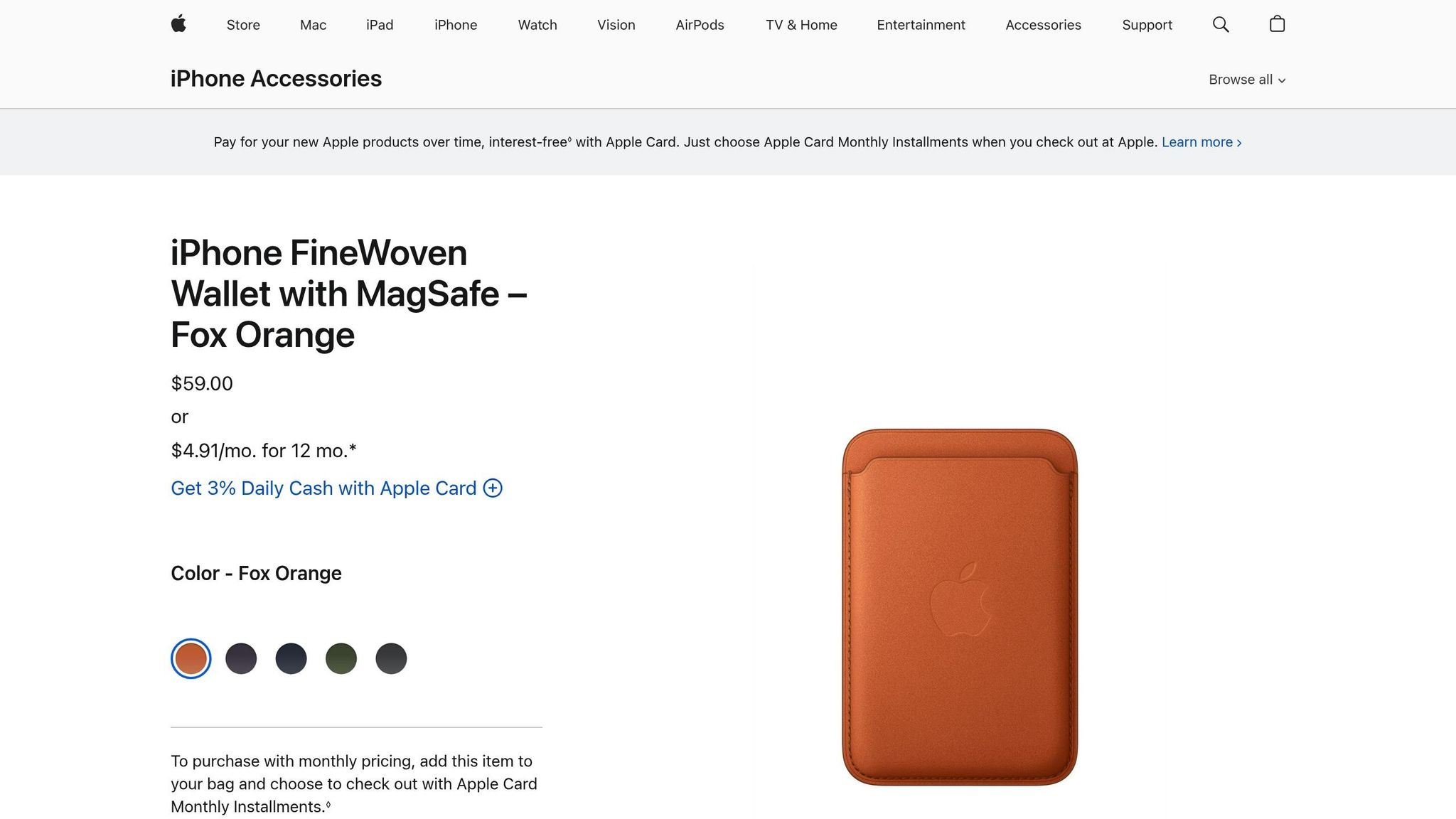
¿Quieres evitar perder tu cartera? La MagSafe Wallet de Apple, compatible con Find My, es la solución. Este accesorio se adhiere magnéticamente a tu iPhone (modelos desde el 12 en adelante) y permite rastrear su última ubicación si se separa de tu dispositivo. Además, puedes recibir alertas automáticas y agregar información de contacto para facilitar su devolución en caso de pérdida.
Resumen Rápido:
- Compatible con iPhone 12 y modelos posteriores (excepto iPhone 16e).
- Requiere iOS 15 o más reciente.
- Funciona con la app Find My para rastrear la última ubicación.
- Permite recibir notificaciones al separarse del iPhone.
- Puedes agregar datos de contacto para recuperación.
Con una configuración sencilla y funciones prácticas, la MagSafe Wallet no solo organiza tus tarjetas, sino que también las protege y te ayuda a evitar pérdidas innecesarias.
Best Trackable MagSafe Wallets for 2025! Hands-On!
sbb-itb-740a50c
Requisitos de Dispositivo y Software
Para utilizar Find My con tu MagSafe Wallet, es imprescindible cumplir con ciertos requisitos de hardware y software. Solo los iPhone 12 y modelos posteriores cuentan con la tecnología MagSafe necesaria, y la versión del sistema operativo también es clave. A continuación, se detallan los modelos compatibles y la versión de iOS requerida.
modelos de iPhone compatibles
La MagSafe Wallet con soporte para Find My funciona gracias a los imanes internos de la tecnología MagSafe. Los modelos compatibles incluyen:
Es importante mencionar que el iPhone 16e no es compatible con esta función. Además, modelos anteriores como el iPhone 11, iPhone XR o iPhone X no cuentan con el hardware magnético necesario para esta tecnología.
Versión de iOS Requerida
Para que la función Find My sea operativa, necesitas iOS 15 o una versión posterior. También es esencial usar carteras MagSafe diseñadas específicamente con soporte para Find My, ya que la versión original lanzada en 2020 no incluye el hardware necesario para conectarse a la red Find My.
Cómo Configurar la MagSafe Wallet con Find My
Cómo configurar MagSafe Wallet con Find My en iPhone: guía paso a paso
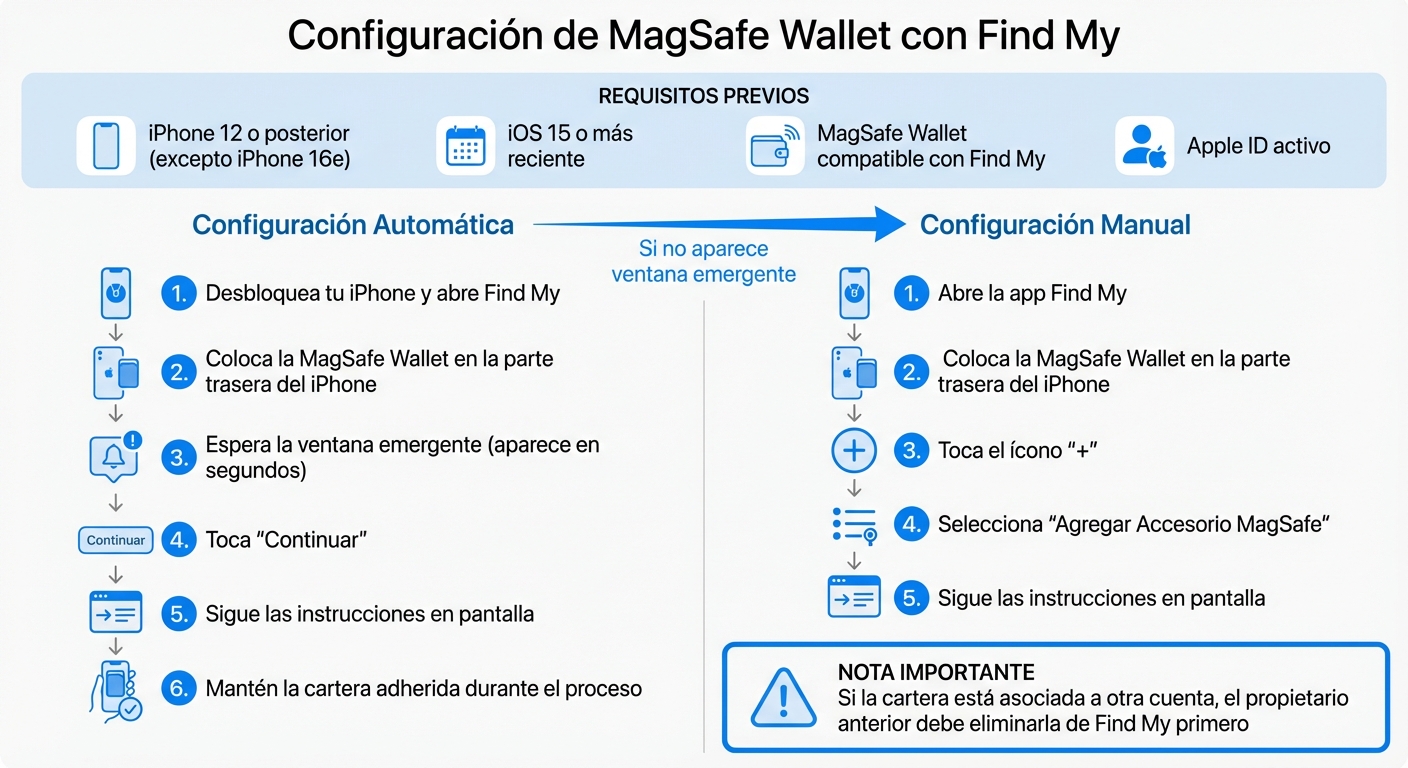
Si ya verificaste que tanto tu iPhone como tu cartera cumplen con los requisitos necesarios, vincularlos es un proceso bastante sencillo. Hay dos formas de hacerlo: automáticamente al colocar la cartera en el iPhone o manualmente a través de la app Find My.
Configuración Automática
Primero, desbloquea tu iPhone, asegúrate de estar conectado con tu Apple ID y abre la app Find My. Luego, coloca la MagSafe Wallet en la parte trasera del iPhone 12 o modelos posteriores. En cuestión de segundos, debería aparecer una ventana emergente en la pantalla con el mensaje “Continuar”. Toca en “Continuar” y sigue las instrucciones que aparecen para completar el proceso. Es importante mantener la cartera adherida al teléfono mientras realizas esta configuración.
¿No aparece la ventana emergente? No te preocupes, puedes configurar la cartera de forma manual.
Configuración Manual en la App Find My
Si el método automático no funciona o cerraste la ventana emergente por error, puedes vincular la cartera directamente desde la app Find My. Aquí te explico cómo hacerlo:
- Abre la app Find My en tu iPhone.
- Asegúrate de que la MagSafe Wallet esté correctamente colocada en la parte trasera del dispositivo.
- Dentro de la app, toca el ícono “+” y selecciona la opción Agregar Accesorio MagSafe.
- Sigue las instrucciones que aparecen en pantalla para completar la vinculación.
Un detalle importante: si la cartera está asociada a otra cuenta, será necesario que el propietario anterior la elimine de Find My antes de que puedas agregarla a tu dispositivo. Esto garantiza que no haya conflictos durante el proceso de vinculación.
Funciones Principales y Cómo Usarlas
Una vez que hayas vinculado tu cartera, estas son las funciones que te ayudarán a monitorearla de manera eficiente. Desde la app Find My, puedes rastrear su ubicación, recibir alertas si se separa de tu iPhone y facilitar su devolución si alguien la encuentra.
Ver la Ubicación de la Cartera
En la app, ve a la pestaña Dispositivos u Objetos. Ahí encontrarás tu MagSafe Wallet junto con otros accesorios vinculados. Al seleccionarla, se mostrará en el mapa la última ubicación registrada. Es importante señalar que la cartera no tiene GPS; Find My solo registra el último lugar donde estuvo conectada a tu iPhone.
Configurar Alertas de Separación
Además de conocer su última ubicación, puedes activar notificaciones para evitar olvidarla. Selecciona tu MagSafe Wallet de la lista y habilita la opción "Notificar al Separarse" o "Notify When Detached". Con esto, tu iPhone te enviará una alerta cada vez que la cartera se desconecte del teléfono. Esta función es especialmente útil para darte cuenta de inmediato si dejas tu cartera atrás, mientras aún estás lo suficientemente cerca como para recuperarla.
Agregar Información de Contacto
Durante la configuración inicial, Find My te ofrece la opción de añadir tu información de contacto, lo que permite que alguien pueda devolvértela si la encuentra. Si no activaste esta función desde el principio, no te preocupes, puedes hacerlo más tarde. Solo selecciona tu MagSafe Wallet, accede a la configuración de información de contacto o modo perdido y agrega un número de teléfono o correo electrónico. Esto facilita que quien encuentre tu cartera pueda comunicarse contigo rápidamente y sin complicaciones.
Solucionar Problemas Comunes
Aunque configurar tu MagSafe Wallet es bastante sencillo, pueden surgir inconvenientes que requieren ajustes específicos. Aquí te explicamos cómo resolver los problemas más habituales para que tu cartera funcione correctamente.
Solucionar Problemas de Conexión
Primero, asegúrate de que tu modelo de MagSafe Wallet sea compatible con Find My y que tu iPhone, como los de la Línea iPhone 16, tenga iOS 15 o una versión más reciente. Si la ventana de configuración automática no aparece, puedes seguir el procedimiento manual descrito en la sección de Configuración Manual.
Si el problema persiste, intenta desconectar y volver a conectar la cartera directamente sobre tu iPhone o sobre un estuche que sea compatible con MagSafe. Ten en cuenta que los estuches de terceros que no incluyen imanes MagSafe pueden interferir con la conexión.
Desvincular una Cartera de Otro Apple ID
Una MagSafe Wallet solo puede estar vinculada a un Apple ID a la vez. Si ves un mensaje indicando que la cartera está asociada a otra cuenta, el propietario anterior deberá desvincularla antes de que puedas usarla. Para ello, la persona debe abrir la app Find My, ir a la pestaña Dispositivos, seleccionar la MagSafe Wallet y tocar en "Eliminar Este Dispositivo" al final de la pantalla. Una vez hecho esto, podrás vincular la cartera a tu iPhone y completar la configuración como de costumbre.
Después de liberar la cartera de otra cuenta, verifica que la conexión física sea correcta para continuar.
Verificar la Conexión MagSafe
La conexión física adecuada es clave para que tu iPhone reconozca la cartera. Al colocarla en la parte trasera de tu iPhone, deberías sentir cómo el imán asegura la sujeción. Si notas que la cartera está bien conectada físicamente pero tu iPhone no la detecta, ve a Ajustes > Wallet y Apple Pay, elimina la cartera de la lista y vuelve a conectarla. Este simple reinicio suele solucionar problemas menores de sincronización.
Conclusión
El MagSafe Wallet junto con la función Find My transforma este accesorio en una herramienta práctica para proteger tus pertenencias. Al vincular tu cartera a tu Apple ID, puedes usar la app Find My para registrar y mostrar la última ubicación conocida, recibir alertas automáticas si te alejas demasiado de ella y, en caso de pérdida, mostrar tus datos de contacto.
En un país como Venezuela, donde reemplazar un accesorio de este tipo puede ser costoso, estas funciones ofrecen un apoyo clave. Las alertas inmediatas de separación funcionan como una red de seguridad digital, ayudándote a localizar tu cartera antes de que se pierda definitivamente.
Para aprovechar al máximo estas herramientas, es importante asegurarte de que tu MagSafe Wallet sea compatible, mantener actualizada tu información de contacto en tu Apple ID y activar las alertas de separación. Esto no solo refuerza la seguridad, sino que también facilita su recuperación en caso de extravío.
Además, Find My te da la opción de marcar tu cartera como perdida y bloquearla, evitando que alguien más pueda vincularla a otra cuenta sin tu permiso.
En resumen, con una correcta configuración y las alertas activas, el MagSafe Wallet se convierte en un aliado confiable para proteger tus tarjetas y mantenerlas seguras.
FAQs
¿Cómo puedo configurar mi MagSafe Wallet con Find My en mi iPhone?
Para asegurarte de que tu MagSafe Wallet funcione correctamente y esté vinculada a tu iPhone mediante Find My, sigue estos pasos:
- Actualiza tu iPhone a la última versión de iOS. Ve a Ajustes > General > Actualización de software y asegúrate de contar con iOS 15 o una versión más reciente.
- Coloca la cartera en la parte trasera de tu iPhone. Usa una funda compatible con MagSafe o no utilices funda. Los imanes se alinearán automáticamente para fijar la cartera.
- Configura desde la animación en pantalla. Al colocar la MagSafe Wallet, aparecerá una animación que te pedirá añadirla a Find My. Toca Continuar y sigue las instrucciones para confirmar.
- Activa las notificaciones por desprendimiento. Habilita la opción Notificar cuando se desprenda para recibir alertas si la cartera se separa de tu dispositivo.
- Comprueba en la app Find My. Abre Find My > Dispositivos y verifica que la cartera aparece en la lista. Desde ahí, podrás ver su ubicación o activarla en Modo perdido si es necesario.
Si no ves la animación al colocar la cartera, intenta bloquear y desbloquear tu iPhone antes de volver a intentarlo. Con estos simples pasos, tu MagSafe Wallet estará lista para usarse con Find My.
¿Cómo puedo solucionar si mi MagSafe Wallet no aparece en la app Find My?
Si tu MagSafe Wallet no aparece en la app Find My, prueba estos pasos para solucionarlo:
- Actualiza tu iPhone: Asegúrate de tener instalada la versión más reciente de iOS.
- Reinicia tu dispositivo: Apaga y enciende tu iPhone manteniendo presionado el botón lateral.
- Reajusta la MagSafe Wallet: Retírala y colócala nuevamente en la parte trasera de tu iPhone.
- Espera unos segundos: Dale hasta 15 segundos para que aparezca la animación de configuración y puedas añadirla otra vez a Find My.
Si el problema continúa, verifica que tu MagSafe Wallet sea compatible con Find My y que esté correctamente alineada con los imanes del iPhone.
¿Puedo rastrear mi MagSafe Wallet si no está cerca de mi iPhone?
Si tienes configurada tu MagSafe Wallet en Buscar mi iPhone (Find My), podrás acceder a su última ubicación registrada. Además, recibirás una notificación con su ubicación aproximada, incluso si está lejos de tu iPhone. Esto facilita mucho encontrarla en caso de que se pierda.