

Problemas comunes al actualizar watchOS
Actualizar watchOS puede ser complicado, especialmente en Venezuela. Los problemas más frecuentes incluyen descargas interrumpidas, fallas en la instalación y actualizaciones que no aparecen. Factores como una conexión Wi-Fi inestable, espacio de almacenamiento insuficiente y cortes eléctricos agravan estas dificultades. Aquí tienes los puntos clave para evitar problemas:
- Requisitos básicos: Verifica que tu Apple Watch y iPhone sean compatibles y tengan la última versión de iOS instalada.
- Preparación previa: Carga ambos dispositivos al menos al 50%, asegúrate de tener suficiente espacio libre y desactiva cualquier VPN.
- Soluciones rápidas: Reinicia los dispositivos, cierra y abre la app Watch o elimina perfiles beta si las actualizaciones no aparecen.
- Errores graves: En caso de fallas críticas, realiza un reinicio forzado o restaura el Apple Watch desde la app Watch.
En Venezuela, es crucial elegir un momento con conexión estable y energía constante. Si el problema persiste, considera acudir a soporte técnico autorizado.
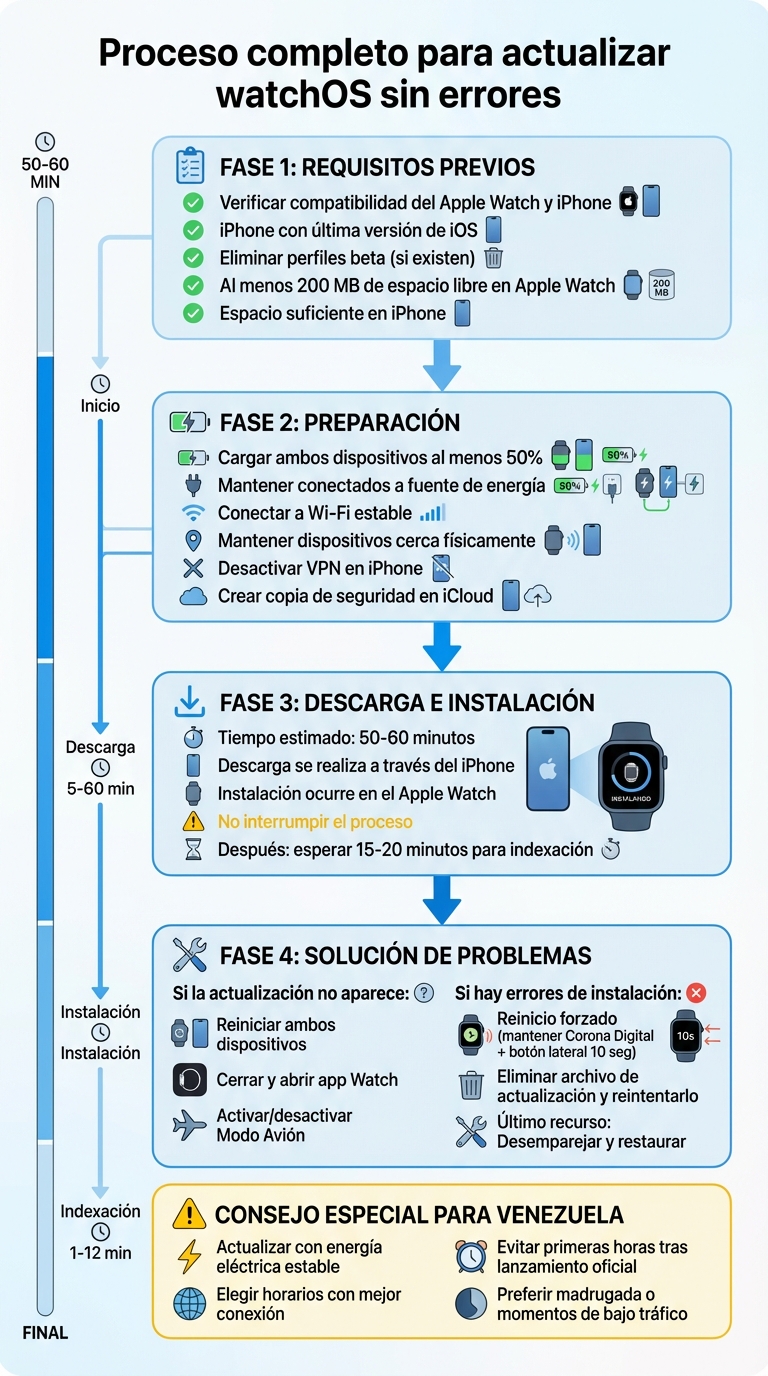
Guía paso a paso para actualizar watchOS sin problemas
Fix Software Update Failed Issues on Apple Watch | Solve WatchOS Update Problem Easily
Requisitos para actualizar watchOS
Asegúrate de que tanto tu Apple Watch como tu iPhone cumplan con los requisitos necesarios para evitar problemas al momento de actualizar.
Verificar la compatibilidad del dispositivo
No todas las versiones de watchOS funcionan en modelos más antiguos de Apple Watch[4]. Para confirmar si tu reloj es compatible, abre la app Watch en tu iPhone, selecciona General y luego Acerca de para identificar el modelo exacto. Después, consulta en el sitio web oficial de Apple la lista de dispositivos compatibles con la versión de watchOS que deseas instalar.
Si tienes un perfil beta activo, tu reloj solo recibirá actualizaciones beta, lo que puede impedir que veas la versión oficial. En este caso, elimina el perfil beta desde Ajustes > General > Perfiles en el Apple Watch antes de buscar la actualización final.
Confirmar la configuración adecuada de los dispositivos
Es indispensable que tu iPhone tenga instalada la última versión de iOS compatible, ya que esto es esencial para que el proceso de actualización de watchOS funcione correctamente. Puedes verificarlo en Ajustes > General > Actualización de software en tu iPhone.
También, asegúrate de que ambos dispositivos tengan suficiente carga. Lo ideal es mantenerlos conectados a una fuente de energía confiable durante todo el proceso. El Apple Watch necesita al menos 200 MB de espacio libre para instalar la actualización, mientras que el iPhone debe contar con espacio suficiente para descargar el archivo. Además, activa el Bluetooth y mantén ambos dispositivos cerca físicamente, ya que el iPhone es el encargado de gestionar gran parte del proceso.
Es fundamental contar con una conexión Wi‑Fi estable durante toda la actualización. Si usas una VPN en tu iPhone, desactívala, ya que podría interferir con la descarga. Una vez confirmados estos ajustes, asegúrate de respaldar tus datos.
Crear copias de seguridad del dispositivo
El Apple Watch realiza copias de seguridad automáticamente al sincronizarse o desenlazarse del iPhone. Estas copias se guardan dentro de las copias de seguridad del iPhone, ya sea en iCloud o mediante copias cifradas en tu computadora usando iTunes o Finder.
Antes de actualizar, verifica que tu iPhone esté realizando copias de seguridad periódicas. Ve a Ajustes > [tu nombre] > iCloud > Copia de seguridad de iCloud y revisa la fecha de la última copia. Si es antigua, selecciona Realizar copia ahora para generar una nueva. Esto te permitirá restaurar tus datos en caso de que ocurra algún problema durante la actualización.
Por qué no aparecen las actualizaciones de watchOS
Si no puedes encontrar la actualización de watchOS, las causas más comunes suelen ser incompatibilidades, retrasos en los servidores o problemas de conexión. Siguiendo los pasos de verificación mencionados anteriormente, podrás identificar rápidamente el origen del problema. Aquí analizamos cada posible causa y cómo solucionarla.
Problemas de compatibilidad del dispositivo o software
Si tienes un perfil beta activo, recuerda que solo recibirás actualizaciones beta (consulta la sección "Verificar la compatibilidad del dispositivo").
Otra razón común es que tu modelo de Apple Watch no sea compatible con la versión de watchOS que buscas. Asegúrate de que tu dispositivo esté incluido en la lista oficial de compatibilidad publicada por Apple.
Retrasos en los servidores después del lanzamiento
Si tu dispositivo es compatible, pero la actualización no aparece, puede deberse a retrasos en los servidores. Durante las primeras horas tras el lanzamiento de una nueva versión de watchOS, los servidores de Apple suelen experimentar una alta demanda, lo que puede causar demoras o fallos temporales en la verificación de la actualización.
En Venezuela, donde la calidad del internet puede ser inconsistente, estos retrasos pueden sentirse aún más. Una buena estrategia es esperar unas horas o incluso hasta el día siguiente antes de intentar actualizar nuevamente. Esto no solo reduce la carga en los servidores, sino que también aumenta tus posibilidades de éxito.
Problemas de conexión y la app Watch
Asegúrate de que el Wi‑Fi y el Bluetooth estén activados en tu iPhone y que ambos dispositivos estén cerca durante el proceso de actualización.
Si la actualización sigue sin aparecer, intenta cerrar y volver a abrir la app Watch desde General > Actualización de software. Si el problema persiste, activa y desactiva el Modo Avión en ambos dispositivos o reinicia tu router para restablecer la conexión. Esto puede resolver problemas temporales de conectividad.
Problemas de descarga e instalación
Una vez que se ha preparado todo correctamente, pueden surgir inconvenientes durante la descarga e instalación de la actualización. Aunque la instalación ocurre directamente en el Apple Watch, la descarga se realiza a través del iPhone, lo que significa que cualquier problema de conexión en el teléfono puede afectar tanto la velocidad como la estabilidad del proceso.
Descargas lentas o interrumpidas
Si notas que la descarga es extremadamente lenta o se detiene por completo, esto suele deberse a una sobrecarga en los servidores tras el lanzamiento de la actualización. En condiciones normales, el proceso debería tomar entre 50 minutos y 1 hora. Sin embargo, una conexión inestable o servidores saturados pueden extender ese tiempo considerablemente.
En Venezuela, donde la calidad del internet puede ser variable, lo ideal es realizar la actualización en momentos en los que la red esté más estable, como temprano en la mañana o en horarios con menos tráfico. Asegúrate de que el iPhone y el Apple Watch estén cerca, con Bluetooth activado y ambos conectados a sus cargadores. Si el proceso se congela, espera un tiempo y vuelve a intentarlo cuando la red esté menos saturada.
Falta de espacio de almacenamiento
Si aparece un mensaje indicando que no hay suficiente espacio, será necesario liberar memoria en el Apple Watch. Puedes eliminar aplicaciones desde la app Watch en tu iPhone o directamente desde el reloj. Archivos como música y podcasts suelen ocupar mucho espacio, por lo que eliminarlos temporalmente puede ser una buena solución. También puedes reducir la cantidad de fotos sincronizadas o desactivar completamente la sincronización de fotos hasta completar la actualización.
Si el espacio no es el problema, puede que enfrentes inconvenientes durante la instalación.
Problemas con la instalación
En algunos casos, la barra de progreso puede detenerse, el reloj puede quedar atascado en el logo de Apple o el mensaje "Preparando actualización" puede mostrarse durante más de 30 minutos. Esto suele indicar que la instalación ha fallado. Las causas comunes incluyen una batería baja (debe estar al menos al 50%), el uso de una VPN o configuraciones DNS personalizadas en el iPhone, o problemas temporales con los servidores de Apple.
Para solucionar estos problemas, prueba realizar un reinicio forzado manteniendo presionados la corona digital y el botón lateral hasta que aparezca el logo de Apple. Además, desactiva cualquier VPN o configuración DNS personalizada en el iPhone. Si el problema persiste, elimina el archivo de actualización descargado desde la app Watch en la ruta General > Almacenamiento y vuelve a descargarlo. Es importante mencionar que, tras una actualización importante, el Apple Watch puede tardar entre 15 y 20 minutos en indexar los datos, lo que puede provocar un rendimiento más lento durante ese periodo.
sbb-itb-740a50c
Errores graves y métodos de recuperación
Cuando los problemas de descarga o instalación persisten, pueden aparecer errores críticos que exigen soluciones más avanzadas. En el caso de una falla en una actualización importante, el Apple Watch puede mostrar ciertos símbolos de error. El más común es el signo de exclamación rojo, que indica un fallo grave en el software. Otro símbolo habitual es la pantalla que muestra un iPhone junto a un Apple Watch, señalando que el dispositivo necesita ser emparejado o restaurado con el iPhone. También puede suceder que el reloj se quede trabado en el logo de Apple o que la pantalla permanezca en negro.
Símbolos de error y su significado
El signo de exclamación rojo es el indicador más serio y aparece cuando la actualización falla de manera crítica. Esto significa que el sistema operativo del reloj ha encontrado un problema que bloquea su funcionamiento. Por otro lado, si aparece la imagen de un iPhone junto a un Apple Watch, generalmente es una señal de que debes usar la app Watch en el iPhone para completar el emparejamiento o restaurarlo. Además, si el reloj se queda congelado en el logo de Apple por más de una hora, esto sugiere un problema, aunque no siempre implica un fallo irreversible.
Reinicio forzado y reintento
Si te enfrentas a un error grave, el primer paso es realizar un reinicio forzado del Apple Watch. Para hacerlo, mantén presionados al mismo tiempo el botón lateral y la Corona Digital durante al menos 10 segundos, hasta que aparezca el logo de Apple. Luego, suelta ambos botones y espera a que el reloj complete su reinicio. También es buena idea reiniciar el iPhone, ya que ambos dispositivos trabajan en conjunto durante las actualizaciones. Si el reinicio no resuelve el problema, el siguiente paso es desemparejar y restaurar el dispositivo.
Desemparejar y restaurar
Si el reinicio no da resultados, desempareja el Apple Watch de tu iPhone. Abre la app Watch en el iPhone, selecciona tu reloj, toca el ícono de información y elige "Desemparejar Apple Watch". Este proceso no solo desconecta ambos dispositivos, sino que también crea un respaldo automático. Una vez desemparejado, empareja el reloj nuevamente y restaura desde el respaldo generado. Después de esto, intenta otra vez actualizar watchOS. En Venezuela, donde los cortes eléctricos son frecuentes, es importante realizar este procedimiento en momentos de estabilidad energética.
Si, tras desemparejar, restaurar y reintentar la actualización, el Apple Watch sigue mostrando el signo de exclamación rojo o permanece sin responder, lo mejor es acudir a un servicio técnico autorizado de Apple. Estos casos suelen requerir herramientas de diagnóstico específicas que no están disponibles para los usuarios. Los errores críticos representan la última etapa de problemas técnicos, por lo que es esencial seguir cada paso cuidadosamente para resolverlos.
Cómo evitar problemas en actualizaciones futuras
Prevenir errores en las actualizaciones de watchOS es posible con buenos hábitos. Aquí te dejamos algunos pasos prácticos para aplicar antes, durante y después de actualizar. Estos consejos complementan las verificaciones y soluciones ya mencionadas.
Preparar los dispositivos antes de actualizar
Antes de iniciar, asegúrate de que tanto el Apple Watch como el iPhone estén listos. El reloj debe tener al menos un 50% de batería y permanecer conectado al cargador durante todo el proceso. Por su parte, el iPhone debe estar completamente cargado o conectado a la corriente. Además, confirma que el iPhone cuenta con la versión de iOS necesaria para la actualización de watchOS que planeas instalar. Una vez completada la actualización, deja el Apple Watch entre 15 y 20 minutos sin usar para que pueda finalizar la indexación y otros ajustes internos.
Mantener suficiente almacenamiento disponible
Supervisa regularmente el espacio libre en el Apple Watch y libera al menos 1 GB para evitar problemas. Puedes verificar el almacenamiento disponible desde la app Watch en el iPhone, en la sección General > Uso o Almacenamiento. Aunque las actualizaciones de watchOS suelen ocupar unos cientos de MB, también requieren espacio adicional temporal para la descarga. Si el almacenamiento está casi lleno, elimina archivos no esenciales como aplicaciones, música, fotos o mensajes. Si alguna vez instalaste perfiles beta de watchOS, elimínalos antes de actualizar a versiones finales para evitar conflictos.
Actualizar durante condiciones estables
En Venezuela, donde las interrupciones eléctricas y de internet son comunes, es importante elegir el momento adecuado para actualizar. Hazlo cuando cuentes con Wi-Fi estable y un suministro eléctrico confiable, preferiblemente en horas en las que el servicio sea más constante en tu zona. Una actualización completa de watchOS puede tardar entre 50 minutos y 1 hora, así que asegúrate de tener tiempo suficiente sin interrupciones. También es recomendable evitar horas pico de uso de internet o actualizar inmediatamente después de que Apple lance una nueva versión, ya que los servidores suelen estar sobrecargados. Esperar uno o dos días tras el lanzamiento oficial puede hacer que la descarga sea más rápida y estable. Estos hábitos te ayudarán a reducir problemas en futuras actualizaciones.
Conclusión
Actualizar watchOS puede ser un proceso sencillo si sigues los pasos adecuados. Primero, asegúrate de que tu Apple Watch sea compatible y que tu iPhone tenga la versión de iOS necesaria. Si encuentras problemas como que la actualización no aparece o el mensaje "Imposible verificar la actualización", reinicia ambos dispositivos y vuelve a intentarlo[4]. Esto te ayudará a resolver posibles inconvenientes durante la descarga o instalación.
Si la descarga se detiene o falla, considera liberar espacio eliminando aplicaciones, música o fotos innecesarias[4]. En caso de que los errores persistan, un reinicio forzado puede ser útil, y si todo falla, desempareja y restaura el reloj desde cero como último recurso.
En Venezuela, donde las interrupciones eléctricas y la inestabilidad del internet son comunes, es importante elegir cuidadosamente el momento para actualizar. Hazlo cuando tengas una conexión Wi-Fi estable y energía constante. Además, evita las primeras horas tras el lanzamiento oficial de la actualización, ya que los servidores de Apple suelen estar saturados en ese período.
Si tu Apple Watch enfrenta problemas frecuentes, como una batería desgastada o falta de almacenamiento, quizá sea hora de pensar en actualizar a un modelo más reciente que ofrezca mayor capacidad y soporte prolongado para futuras versiones de watchOS. Con un dispositivo actualizado, podrás aprovechar al máximo las ventajas del ecosistema Apple. Para opciones confiables, visita iphonizate, donde encontrarás Apple Watches listos para usar y actualizar.
Mantener watchOS al día no solo garantiza acceso a nuevas funciones, sino también mejoras en seguridad y correcciones de errores. Con estos consejos y buenas prácticas, estarás preparado para disfrutar de un Apple Watch con el software más reciente y estable.
FAQs
¿Qué puedo hacer si necesito más espacio en mi Apple Watch para actualizarlo?
Si necesitas más espacio en tu Apple Watch para instalar una actualización, comienza por desinstalar aplicaciones que ya no uses. También puedes borrar fotos, mensajes antiguos y cualquier archivo o contenido que ya no te haga falta. Otra opción es eliminar música o podcasts descargados que no escuchas regularmente. Si después de esto el espacio sigue siendo insuficiente, haz una copia de seguridad y considera restablecer el dispositivo. Esto garantizará que tu Apple Watch tenga suficiente memoria para recibir la actualización sin problemas.
¿Cómo soluciono el problema del signo de exclamación rojo en mi Apple Watch?
Si tu Apple Watch muestra un signo de exclamación rojo, intenta hacer un reinicio forzado. Para ello, mantén presionados al mismo tiempo el botón lateral y la corona digital hasta que veas el logotipo de Apple en la pantalla.
Si después de esto el problema sigue, revisa si la actualización de watchOS se instaló correctamente. Si el inconveniente persiste, lo mejor es que te pongas en contacto con el soporte técnico de Apple o visites un centro autorizado para obtener ayuda especializada.
¿Cuál es el momento ideal para actualizar watchOS en Venezuela?
Actualizar watchOS en Venezuela es más sencillo si sigues un par de recomendaciones clave. Primero, asegúrate de que tu Apple Watch tenga al menos un 80 % de batería o que esté conectado al cargador durante el proceso. Además, realiza la actualización mientras estás conectado a una red Wi-Fi estable para evitar interrupciones.
El mejor momento para hacerlo es en horas donde no necesites usar el reloj, como durante la noche o en tus momentos de descanso. También es buena idea evitar horarios de alta congestión en la red, ya que esto puede hacer que la descarga sea más lenta o se interrumpa. Siguiendo estos consejos, el proceso de actualización será mucho más fluido.