

Actualizar iOS en tu iPhone sin preparar tu Apple Watch puede causar errores de sincronización, pérdida de datos o fallos en apps. Aquí tienes los pasos clave para evitar problemas:
- Verifica compatibilidad: Asegúrate de que tu iPhone y Apple Watch soporten las últimas versiones de iOS y watchOS.
- Haz un respaldo: Protege tus datos de salud y configuraciones personalizadas creando una copia de seguridad reciente en iCloud o tu computadora.
- Carga tus dispositivos: Mantén el Apple Watch y el iPhone con suficiente batería o conectados al cargador.
- Revisa conectividad y apps: Confirma que ambos dispositivos estén emparejados, conectados a Wi-Fi y que las apps estén actualizadas.
- Libera espacio: Asegúrate de tener almacenamiento suficiente en tu iPhone para descargar la actualización.
En Venezuela, donde las interrupciones eléctricas y conexiones inestables son comunes, prioriza respaldos locales y programa las actualizaciones en horarios de mejor conectividad. Si tu Apple Watch es antiguo o no recibe actualizaciones, considera renovarlo para evitar incompatibilidades. Tiendas como iphonizate ofrecen opciones confiables con garantía.
Sigue este checklist para proteger tus datos y garantizar una transición sin contratiempos al nuevo iOS.
Verificar compatibilidad de dispositivos
Antes de actualizar iOS en tu iPhone, es fundamental asegurarte de que tanto tu iPhone como tu Apple Watch sean compatibles con las últimas versiones del sistema. Esto evitará posibles problemas de sincronización y pérdida de funciones importantes. Siempre revisa las versiones y compatibilidad de tus dispositivos antes de proceder.
Revisar tus versiones de iOS y watchOS
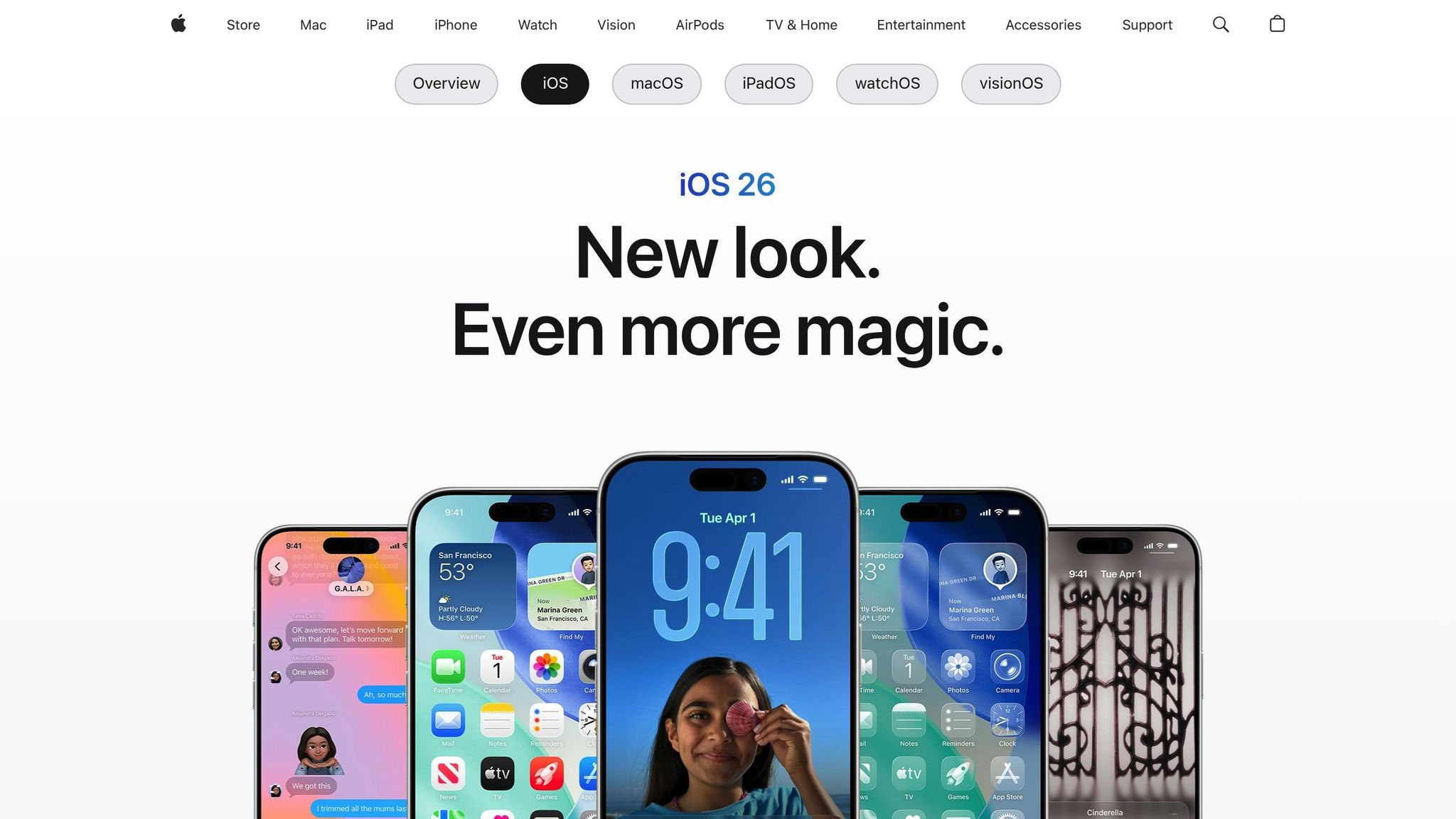
Desde tu iPhone, abre la app Watch y dirígete a Mi reloj > General > Información. Allí podrás ver la versión actual de watchOS que está instalada en tu Apple Watch. [4]
Otra opción es verificar directamente en el Apple Watch. Abre la app Ajustes, selecciona General y luego Información para consultar la versión de watchOS. [4]
Para saber qué versión de iOS tiene tu iPhone, ve a Ajustes > General > Información. Toma nota de ambas versiones para confirmar que tus dispositivos son compatibles.
Confirmar que tu modelo es compatible
Consulta los requisitos mínimos de cada actualización. Tu iPhone debe contar con la versión de iOS necesaria, y tu Apple Watch debe estar incluido en la lista oficial de modelos compatibles con la versión correspondiente de watchOS. [4]
Por ejemplo, si planeas instalar una versión beta de watchOS 26, tu iPhone debe tener iOS 26 o una versión superior.
Ten en cuenta que los modelos más antiguos, como el Apple Watch Series 1 y Series 2, ya no reciben actualizaciones de watchOS. El Series 3 tiene soporte limitado y podría no funcionar de manera óptima con las versiones más recientes de iOS. Por otro lado, los modelos desde el Series 4 en adelante suelen ser compatibles con las actualizaciones más recientes.
Para asegurarte, consulta la matriz oficial de compatibilidad en el sitio web de Apple. Esto te permitirá confirmar que tu combinación de iPhone y Apple Watch puede manejar la versión de iOS que deseas instalar.
Considera actualizar a un Apple Watch más reciente
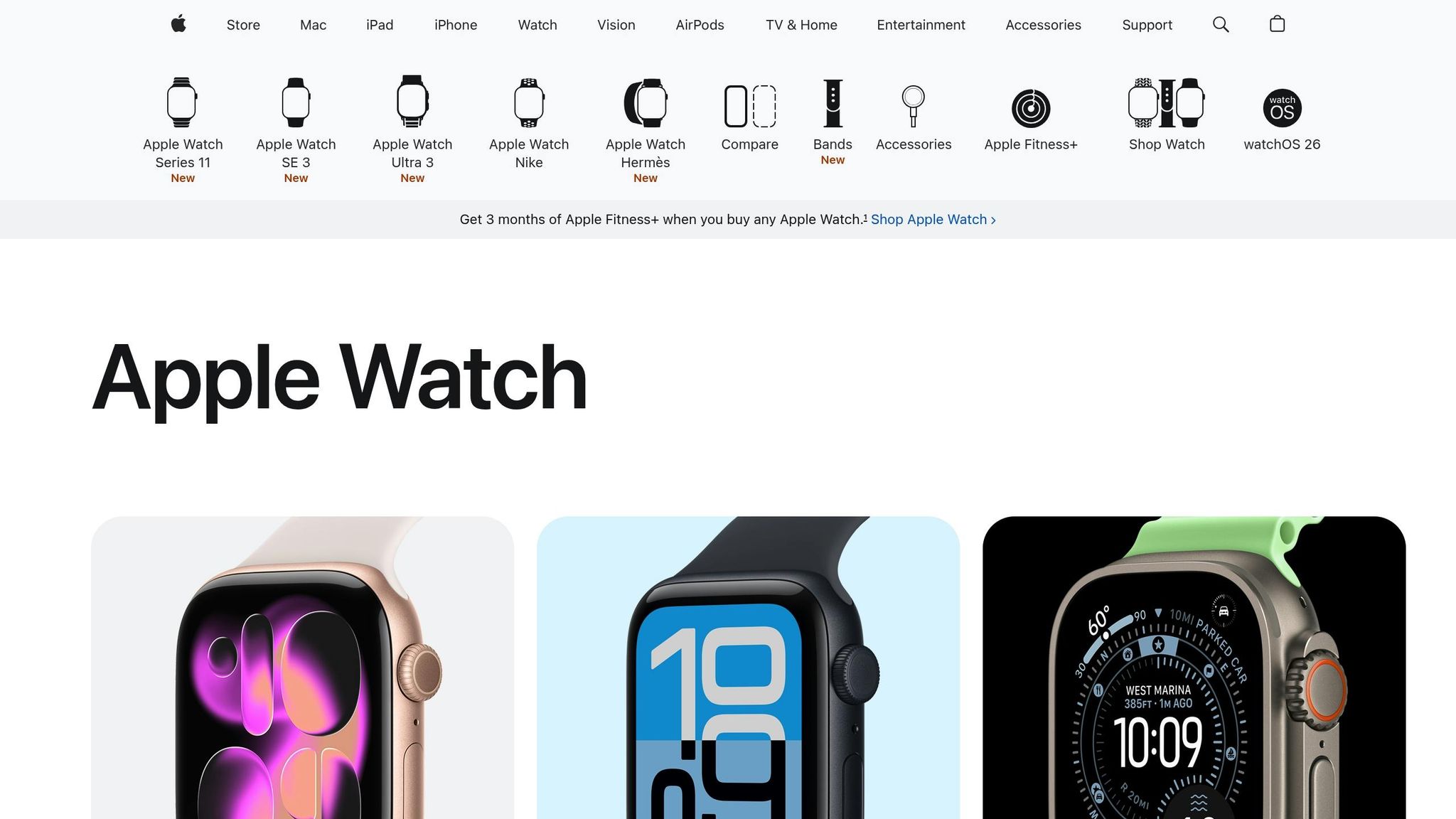
Si descubres que tu modelo actual no cumple con los requisitos de compatibilidad, podrías considerar adquirir un Apple Watch más moderno. Esto no solo garantiza un mejor rendimiento y una batería más duradera, sino también acceso a funciones avanzadas relacionadas con salud y actividad física.
En Venezuela, donde las interrupciones eléctricas son comunes, contar con un Apple Watch con mayor autonomía puede ser especialmente útil para el día a día.
Si decides actualizar, en iphonizate encontrarás opciones de Apple Watch nuevos y usados con garantía. Todos los dispositivos usados son sometidos a rigurosas revisiones para garantizar su buen funcionamiento, ofreciéndote una alternativa confiable y económica para renovar tu reloj inteligente.
Respaldar y proteger tus datos
Antes de actualizar iOS en tu iPhone, es crucial proteger tus datos. Esto incluye realizar una copia de seguridad, ya que el Apple Watch guarda su información dentro del respaldo del iPhone. Así, al respaldar tu teléfono, también proteges los datos de tu reloj.
Crear una copia de seguridad reciente del iPhone
Tienes dos formas principales de respaldar tu iPhone: usando iCloud o realizando una copia en tu computadora.
- Con iCloud: Ve a Configuración > [tu nombre] > iCloud > Copia en iCloud. Toca "Realizar copia de seguridad ahora" asegurándote de estar conectado a Wi-Fi y con el cargador enchufado. Si tienes activada la autenticación de dos factores, los datos de Salud y Actividad estarán protegidos con cifrado extremo a extremo.
- Con computadora: Conecta tu iPhone mediante un cable USB a Finder (en macOS) o iTunes (en Windows). Selecciona tu dispositivo, activa la opción "Cifrar copia de seguridad" y haz clic en "Realizar copia ahora". Sin cifrado, los datos de Salud y Actividad no se incluirán en el respaldo.
Antes de iniciar el proceso, verifica que tu Apple Watch esté correctamente enlazado con el iPhone desde la app Watch. Si no están emparejados, los datos del reloj no se respaldarán. Ten en cuenta que la copia de seguridad del Apple Watch no incluye emparejamientos de Bluetooth, tarjetas de Apple Pay ni el código de desbloqueo, por lo que tendrás que configurarlos nuevamente después de restaurar.
Importancia de los respaldos para apps clave
Aplicaciones como Salud, Actividad y Entrenamientos almacenan información que probablemente has acumulado durante mucho tiempo. Sin un respaldo adecuado, podrías perder datos valiosos como tu historial de ejercicios, métricas de salud, anillos de actividad y configuraciones personalizadas. Esto incluye recordatorios de medicamentos y alertas de frecuencia cardíaca, que se restauran junto con el resto de los datos, permitiéndote retomar tu experiencia personalizada tras actualizar.
Para mayor seguridad, verifica en la app Salud que los datos estén sincronizados con iCloud.
Consejos para usuarios en Venezuela
Dado el contexto eléctrico del país, asegúrate de realizar el respaldo en un momento de buena conexión a internet y con el iPhone conectado al cargador. Los cortes eléctricos frecuentes podrían interrumpir el proceso, causando pérdida de datos o errores en el sistema.
Si tienes una conexión lenta o inestable, prioriza realizar una copia de seguridad en tu computadora. Esto es más confiable y no depende del ancho de banda. Si el espacio en tu computadora es limitado, utiliza un disco duro externo.
| Aspecto | iCloud | Computadora (copia cifrada) |
|---|---|---|
| Conexión requerida | Wi-Fi estable | Cable USB a Mac/PC |
| Espacio necesario | Espacio disponible en iCloud | Espacio en disco interno o externo |
| Datos de Salud incluidos | Sí (si está cifrada) | Sí (si está cifrada) |
| Velocidad | Depende de internet | Generalmente más rápida |
| Utilidad en Venezuela | Limitada por conexión | Más confiable con internet inestable |
Si el espacio disponible es un problema, elimina archivos o aplicaciones innecesarias para agilizar el respaldo y reducir el riesgo de fallos por falta de almacenamiento.
Antes de proceder con la actualización, verifica que el respaldo haya sido exitoso. En iCloud, ve a Configuración > [tu nombre] > iCloud > Administrar almacenamiento > Copias de seguridad, y confirma que aparece la fecha y hora del respaldo más reciente. En computadora, asegúrate de que el proceso terminó sin errores.
Una vez que tu información esté protegida, ajusta la conectividad y configuración de tu Apple Watch para garantizar una actualización sin problemas.
Preparar la configuración y conectividad del Apple Watch
Una vez que hayas protegido tus datos, el siguiente paso es asegurarte de que tu Apple Watch esté correctamente configurado y conectado a tu iPhone. Esto es clave para evitar problemas durante la actualización de iOS y garantizar que ambos dispositivos se comuniquen sin interrupciones. Aquí te explicamos cómo hacerlo.
Cargar la batería
Antes de empezar, verifica que tanto tu Apple Watch como tu iPhone tengan suficiente batería. Lo ideal es mantener ambos dispositivos conectados al cargador durante todo el proceso de actualización. Esto reduce el riesgo de que se apaguen inesperadamente.
Si es posible, programa la actualización en la mañana para minimizar los riesgos de cortes eléctricos. Si cuentas con un UPS, úsalo para proteger tus dispositivos de interrupciones de energía.
Además, asegúrate de desactivar el Modo avión en tu Apple Watch. Para hacerlo, desliza hacia arriba en la pantalla para abrir el Centro de control y verifica que el ícono del avión no esté activado.
Verificar el emparejamiento y la conectividad
Con la batería lista, es momento de confirmar que tu Apple Watch está correctamente emparejado con tu iPhone. Esto es esencial para que la actualización se realice sin contratiempos.
En tu iPhone, abre la app Watch y dirígete a la pestaña "Mi reloj". Si todo está funcionando bien, verás el nombre de tu Apple Watch junto con el estado "Conectado" en la parte superior de la pantalla.
Desde el Apple Watch, revisa el ícono de conexión en la esfera o en el Centro de control. Un iPhone verde o un símbolo de Wi‑Fi/nube indica que la conexión es estable. Si ves un ícono rojo con forma de iPhone o una X roja, hay un problema de emparejamiento. En ese caso, acerca los dispositivos, activa el Bluetooth (Ajustes > Bluetooth) y reinicia ambos equipos.
También es importante verificar que el Wi‑Fi esté activado y conectado en tu iPhone. Ve a Ajustes > Wi‑Fi y asegúrate de estar conectado a tu red doméstica o de trabajo. Si tu plan de datos móviles es limitado, espera a tener acceso a una red Wi‑Fi estable antes de descargar actualizaciones, ya que los archivos de iOS suelen ser bastante grandes.
Para evitar retrasos, desactiva el Modo de bajo consumo en ambos dispositivos. Aunque este modo no impide las actualizaciones, puede ralentizar las descargas. Los modos de Concentración o No molestar no suelen interferir, pero apagarlos temporalmente puede ayudarte a evitar distracciones.
Revisar las apps instaladas
Antes de actualizar iOS, revisa las aplicaciones instaladas en tu Apple Watch. Apps desactualizadas o incompatibles pueden causar problemas después de la actualización, como fallos en la sincronización o un mayor consumo de batería.
Desde la app Watch en tu iPhone, desplázate hacia abajo para ver la lista completa de aplicaciones. Actualiza aquellas que uses con frecuencia, como Salud, Actividad y Entrenamientos. Si encuentras apps que ya no necesitas o que no están actualizadas, considera eliminarlas temporalmente.
Para eliminar una app, mantén presionado su ícono en el Apple Watch hasta que aparezca la opción de borrar (X), o desactiva "Mostrar en el Apple Watch" desde la app Watch en tu iPhone.
Antes de eliminar cualquier app, asegúrate de respaldar sus datos. Algunas aplicaciones almacenan información localmente, como grabaciones o notas. En esos casos, abre la app en tu iPhone, exporta o guarda la información importante y luego elimínala.
Si tienes poco espacio en tu iPhone, eliminar apps innecesarias del Apple Watch también puede ayudarte a liberar almacenamiento en el teléfono, ya que muchas aplicaciones del reloj necesitan su contraparte en el iPhone. Esto es especialmente útil si recibes mensajes de "Almacenamiento casi lleno" antes de proceder con la actualización.
Checklist de pasos antes de actualizar iOS
Antes de dar el salto a la nueva versión de iOS, asegúrate de tener todo en orden con esta lista. Desde la compatibilidad hasta el almacenamiento, cada paso es clave para evitar problemas.
Verificar compatibilidad de iOS y watchOS
Primero, revisa si tu dispositivo es compatible. Ve a Ajustes > General > Actualización de software en tu iPhone. Si la actualización está disponible, aparecerá la opción para descargarla. Si no ves nada, es probable que tu modelo no sea compatible con la versión más reciente.
Forzar la actualización en dispositivos no compatibles puede causar errores graves. Si tu equipo ya no admite nuevas versiones, considera renovarlo. En Venezuela, tiendas como iphonizate ofrecen opciones de iPhones desde el modelo 7 hasta el 16 Pro Max, además de Apple Watches con garantía.
Revisar niveles de batería y cargadores
Asegúrate de que el iPhone y el Apple Watch tengan al menos 50% de batería antes de empezar. Lo más seguro es mantenerlos conectados al cargador durante todo el proceso.
Usa cargadores originales o certificados para evitar problemas. Los cargadores genéricos pueden ser inestables, lo que aumenta el riesgo de que el dispositivo se apague en medio de la actualización.
Realizar un backup reciente
No te arriesgues a perder información importante. Ve a Ajustes > [tu nombre] > iCloud > Copia de seguridad de iCloud y verifica la fecha de tu último respaldo.
Si han pasado varios días o semanas desde el último backup, realiza uno nuevo. Esto es especialmente importante si has registrado cambios recientes en apps de salud, entrenamientos o configuraciones.
Actualizar apps clave
Abre la App Store, toca tu foto de perfil en la esquina superior derecha y revisa las actualizaciones disponibles. Dale prioridad a las apps que sincronizan datos entre tu iPhone y el Apple Watch, ya que versiones antiguas podrían generar problemas tras actualizar iOS.
Consulta las notas de versión de las apps más importantes para confirmar que sean compatibles con la nueva actualización.
Liberar espacio de almacenamiento en el iPhone
Las actualizaciones de iOS suelen requerir varios gigabytes libres. Si ves el mensaje "Almacenamiento casi lleno", es momento de liberar espacio.
Dirígete a Ajustes > General > Almacenamiento del iPhone para identificar qué ocupa más espacio. Considera eliminar fotos y videos innecesarios, desinstalar apps que no uses o mover archivos grandes a iCloud o tu computadora. También puedes revisar las "Recomendaciones" que iOS ofrece en esta sección para optimizar el almacenamiento.
Finalmente, asegúrate de realizar la descarga del nuevo iOS conectado a una red Wi‑Fi estable. En Venezuela, donde las conexiones pueden ser irregulares, busca horarios con menos tráfico para evitar interrupciones. Los archivos de actualización suelen ser grandes, así que una conexión confiable es esencial para completar el proceso sin problemas.
sbb-itb-740a50c
Verificaciones posteriores a la actualización del Apple Watch
Con iOS actualizado, es hora de asegurarte de que tu Apple Watch esté funcionando correctamente y sincronizado.
Actualizar watchOS si es necesario
Después de actualizar iOS, revisa si hay una nueva versión de watchOS disponible. Puedes hacerlo desde la app Watch en tu iPhone (Mi reloj > General > Actualización de software) o directamente en el reloj (Ajustes > General > Actualización de software). Antes de empezar, verifica que el reloj tenga al menos un 50% de carga y esté conectado a una red Wi‑Fi.
El proceso de actualización puede tomar desde unos minutos hasta una hora, así que elige un momento en el que puedas dejar el reloj tranquilo. No lo retires del cargador ni lo reinicies mientras se actualiza, ya que esto podría causar errores en el sistema.
En Venezuela, donde las conexiones a internet pueden ser irregulares, es ideal iniciar la actualización en un horario donde la señal Wi‑Fi sea más estable. Si la conexión falla y la actualización se interrumpe, tendrás que reiniciar todo el proceso.
Probar funcionalidad de las apps
Es importante verificar que las aplicaciones principales del Apple Watch funcionen correctamente tras la actualización.
Envía un mensaje de prueba para confirmar que las notificaciones llegan al instante. Además, revisa las funciones de salud y ejercicio: da una caminata corta para comprobar que el reloj registre pasos, distancia y frecuencia cardíaca sin problemas. Si usas funciones como el monitor de sueño o el ECG (en modelos compatibles), asegúrate de que estén operando como deberían.
También revisa las complicaciones en la carátula del reloj. Si alguna no muestra información actualizada, elimínala y vuelve a configurarla desde la app Watch en tu iPhone.
Confirmar sincronización de datos
La sincronización entre el iPhone y el Apple Watch es clave para que todo funcione como debe. Abre la app Fitness o Salud en tu iPhone y verifica que los anillos de Actividad (Moverse, Ejercicio, De pie) se actualicen en tiempo real. Realiza una actividad breve y comprueba que los datos se reflejen al momento en la app Fitness.
Revisa también que otros datos como recordatorios, alarmas y actividad se sincronicen sin retrasos. Si detectas problemas, reinicia ambos dispositivos y confirma que el Bluetooth esté activado [2][5].
Finalmente, vuelve a la ruta Ajustes > General > Actualización de software en el Apple Watch para asegurarte de que tienes la última versión de watchOS instalada. Si todo está funcionando bien, tu reloj estará listo para aprovechar las mejoras y correcciones de la nueva actualización.
Considera actualizar tu Apple Watch
Después de verificar la compatibilidad y respaldar tus datos, es hora de pensar si renovar tu Apple Watch es la mejor decisión. Si tienes un modelo antiguo, este podría ser el momento perfecto para actualizarlo, especialmente antes de instalar una nueva versión de iOS en tu iPhone.
Ventajas de actualizar
Los modelos recientes de Apple Watch ofrecen soporte prolongado para watchOS, lo que asegura acceso a funciones más avanzadas y actualizaciones de seguridad durante más tiempo. Además, destacan por su mejor rendimiento, mayor duración de batería y herramientas avanzadas de monitoreo de salud, lo que significa una experiencia más fluida y un seguimiento más preciso.
Desde watchOS 6, los Apple Watch pueden actualizarse de forma independiente, sin necesidad de conectarse al iPhone. Esto resulta especialmente útil en situaciones de conectividad limitada [2].
En Venezuela, donde los cortes eléctricos son comunes, un Apple Watch con mayor autonomía puede ser una herramienta clave para mantener el monitoreo de tu actividad sin interrupciones.
Encuentra opciones en iphonizate
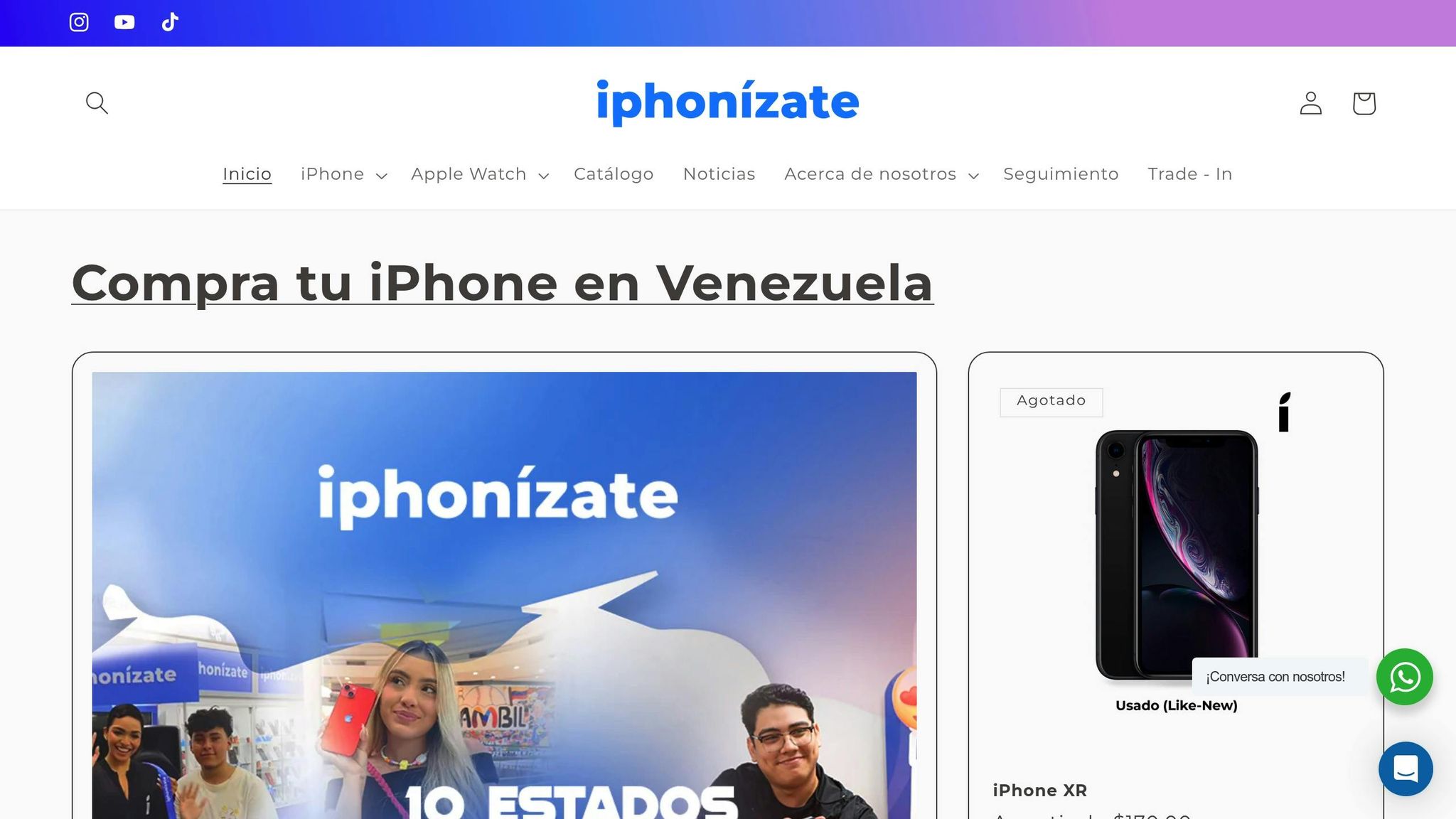
Si decides renovar tu dispositivo, en iphonizate puedes explorar modelos nuevos y usados con garantía. Por ejemplo, el Apple Watch Ultra nuevo está disponible por $570,00.
Los dispositivos nuevos incluyen una garantía oficial de 1 año, mientras que los usados cuentan con una garantía de 90 días y pasan por verificaciones de calidad exhaustivas. Para quienes buscan opciones más económicas en Venezuela, los modelos usados representan una alternativa atractiva para disfrutar de funciones avanzadas sin comprometer la compatibilidad.
iphonizate tiene tiendas físicas en Caracas y Valencia, además de atención al cliente por chat para ayudarte a elegir el modelo que mejor se adapte a tus necesidades.
Si tu Apple Watch tiene más de tres años o ya no recibe actualizaciones de watchOS, actualizarlo antes de instalar la nueva versión de iOS te permitirá disfrutar de una transición fluida y aprovechar al máximo todas las funciones disponibles.
Conclusión
Preparar tu Apple Watch antes de actualizar iOS implica varios pasos clave: verificar la compatibilidad, crear un respaldo completo, asegurarte de que ambos dispositivos tengan suficiente carga, liberar espacio de almacenamiento y mantener las aplicaciones esenciales actualizadas.
En Venezuela, los cortes eléctricos frecuentes pueden interrumpir procesos como este, así que contar con un respaldo completo es aún más crucial. Esto te permitirá recuperar tu información sin contratiempos si algo sale mal.
Antes de comenzar, asegúrate de que tanto tu iPhone como tu Apple Watch estén cargados o conectados a sus cargadores. También es importante liberar espacio en tu iPhone y actualizar las aplicaciones clave para evitar posibles errores durante la instalación.
Una vez que completes la actualización de iOS, verifica que las aplicaciones principales funcionen correctamente y que los datos se sincronicen sin problemas entre tu iPhone y tu Apple Watch. Si tu Apple Watch es compatible con watchOS 6 o versiones posteriores, podrás actualizarlo de manera independiente a través de Wi-Fi, sin necesidad de mantenerlo conectado al iPhone durante todo el proceso [2].
Si tienes un Apple Watch más antiguo o no compatible, quizás sea momento de considerar un cambio. En iphonizate puedes encontrar modelos nuevos y usados con garantía. Los dispositivos nuevos incluyen un año de garantía, mientras que los usados cuentan con 90 días de cobertura y pasan por rigurosos controles de calidad.
Seguir estos pasos te ayudará a disfrutar de todas las novedades y mejoras que trae la última versión de iOS sin complicaciones. ¡Prepárate para sacar el máximo provecho de tu tecnología!
FAQs
¿Qué puedo hacer si mi Apple Watch no es compatible con la última versión de watchOS?
Si tu Apple Watch no es compatible con la última versión de watchOS, no podrás instalar la actualización más reciente. Sin embargo, eso no significa que debas dejar de usarlo. Puedes seguir disfrutando de tu dispositivo con la versión actual de software. Para obtener el mejor rendimiento y mantener la seguridad de tu equipo, es importante que tanto tu Apple Watch como tu iPhone estén actualizados a las versiones más recientes que sean compatibles.
¿Estás pensando en cambiar a un modelo más nuevo? En iphonizate puedes encontrar una gran variedad de Apple Watches con garantía y calidad certificada. ¡Échales un vistazo!
¿Cómo puedo verificar que mi Apple Watch y iPhone están correctamente sincronizados antes de actualizar iOS?
Para asegurarte de que tu Apple Watch y tu iPhone estén sincronizados correctamente antes de actualizar iOS, sigue estos pasos simples:
- Verifica que estén emparejados: Abre la app Watch en tu iPhone y confirma que tu Apple Watch aparece como conectado. Esto es clave para que ambos dispositivos trabajen en conjunto sin problemas.
- Manténlos cerca: Durante la actualización, asegúrate de que el iPhone y el Apple Watch estén físicamente próximos. Esto ayuda a mantener una conexión estable.
- Actualiza el software del Apple Watch: Antes de instalar la nueva versión de iOS, revisa si tu Apple Watch tiene la última versión de watchOS. Puedes hacerlo desde la app Watch en tu iPhone.
Dedicar unos minutos a estas comprobaciones puede ahorrarte inconvenientes y asegurar que todo funcione como debe durante la actualización.
¿Qué puedo hacer si tengo problemas con una conexión a internet inestable durante la actualización de mi Apple Watch en Venezuela?
Si estás enfrentando problemas con tu conexión a internet, aquí tienes algunos consejos prácticos para evitar interrupciones al actualizar tu Apple Watch:
- Conéctate a una red Wi-Fi estable: Antes de comenzar, verifica que estés usando una red Wi-Fi confiable y con buena señal.
- Comprueba la velocidad de tu internet: Realiza una prueba de velocidad para asegurarte de que tu conexión tiene la capacidad necesaria para descargar la actualización sin problemas.
- Elige un horario con menos tráfico: Si notas que tu red suele ser más lenta en ciertas horas del día, programa la actualización en momentos de menor uso, como temprano en la mañana o tarde en la noche.
Si sigues teniendo problemas, intenta reiniciar tu router o contacta a tu proveedor de internet para solucionar la inestabilidad. Una conexión sólida es clave para que el proceso de actualización se complete sin interrupciones.