

Si tu Apple Watch no se conecta a tu iPhone, el problema puede deberse a fallas de conexión, software desactualizado, o conflictos con dispositivos previos. Aquí tienes una guía rápida para solucionarlo:
- Conexión Bluetooth o Wi-Fi: Asegúrate de que ambos dispositivos estén cerca, con Bluetooth y Wi-Fi activados. Verifica que no estén en modo avión.
- Batería baja: Mantén ambos dispositivos con al menos 50% de carga.
- Software actualizado: Comprueba que tanto iOS como watchOS estén en sus versiones más recientes.
- Bloqueo de Activación: Si el reloj sigue vinculado a otro iPhone, deberás ingresar las credenciales de Apple ID del propietario anterior.
- Reiniciar o restablecer: Si el problema persiste, reinicia ambos dispositivos o restablece el Apple Watch a su configuración de fábrica.
¿Qué hacer si nada funciona?
- Actualiza el software desde "Ajustes" en el iPhone y la app Apple Watch.
- Desempareja y vuelve a emparejar desde la app Apple Watch.
- Restablece el reloj a valores de fábrica si está bloqueado.
Modelos compatibles: Asegúrate de que tu iPhone y Apple Watch cumplen con los requisitos de compatibilidad para evitar problemas. Por ejemplo:
- Series 11 o Ultra 3 requieren iPhone 11 o superior con iOS 26.
- Series 8 o SE (2da gen) funcionan con iPhone 8 o superior con iOS 16.
Si necesitas dispositivos nuevos o soporte técnico confiable, busca opciones certificadas para evitar complicaciones con bloqueos o incompatibilidades.
❌Mi Apple Watch NO Funciona ✅SOLUCIONES FÁCILES (NO carga, se queda en Manzana, notificaciones ...)

Por qué tu Apple Watch no empareja
El emparejamiento de tu Apple Watch depende de varios factores técnicos que, si no están en orden, pueden interrumpir el proceso. Saber qué puede fallar te permitirá identificar rápidamente el problema y solucionarlo. Aquí te explicamos las causas más comunes.
Problemas de conexión Bluetooth o Wi-Fi
Para que el Apple Watch y el iPhone se conecten, tanto el Bluetooth como el Wi-Fi deben estar activados y funcionando correctamente. Si alguno de ellos está desactivado, los dispositivos no podrán comunicarse. Si notas un ícono rojo de iPhone o una "X" roja en la pantalla de tu reloj, significa que la conexión se ha perdido. En cambio, un ícono verde de iPhone en el Centro de Control confirma que la conexión está activa.
Además, es importante que ambos dispositivos estén cerca uno del otro durante la configuración inicial. Si están demasiado separados, el alcance del Bluetooth no será suficiente, y aparecerá el mensaje "Emparejamiento no completado". También asegúrate de que tanto el iPhone como el Apple Watch tengan suficiente carga para evitar interrupciones.
Niveles bajos de batería
Una batería baja en cualquiera de los dispositivos puede ser un obstáculo. El Apple Watch necesita energía constante para mantener los radios inalámbricos activos y completar el proceso de configuración. Si alguno de los dispositivos se queda sin batería, el emparejamiento se detendrá y tendrás que empezar de nuevo.
Software desactualizado
Tener versiones antiguas de iOS o watchOS puede generar problemas durante el emparejamiento. Si el software no está actualizado, el iPhone podría no reconocer las copias de seguridad del Apple Watch o el proceso podría quedarse congelado. Las actualizaciones recientes de iOS suelen requerir versiones específicas de watchOS para garantizar una conexión estable.
Modo Avión o configuraciones restrictivas
El Modo Avión desactiva los radios inalámbricos en ambos dispositivos, bloqueando cualquier intento de emparejamiento, incluso si Bluetooth y Wi-Fi estaban activados previamente. Además, algunas configuraciones restrictivas en el iPhone pueden interferir con la detección del Apple Watch durante la configuración inicial.
Conflictos de emparejamiento existentes
Si tu Apple Watch ya está emparejado con otro iPhone, no podrá conectarse a un nuevo dispositivo. Si el reloj muestra una carátula en lugar de la pantalla de emparejamiento, significa que sigue vinculado a su antiguo iPhone y debe ser borrado antes de intentar un nuevo emparejamiento.
Otro problema común es el Bloqueo de Activación. Si el Apple Watch fue borrado sin desemparejarlo correctamente, necesitarás las credenciales originales de la cuenta de Apple para desbloquearlo. Este sistema de seguridad evita que el reloj se empareje con otro iPhone hasta que se confirme la identidad del propietario original. Resolver estos conflictos será esencial para completar el proceso de emparejamiento.
Qué verificar antes de solucionar problemas
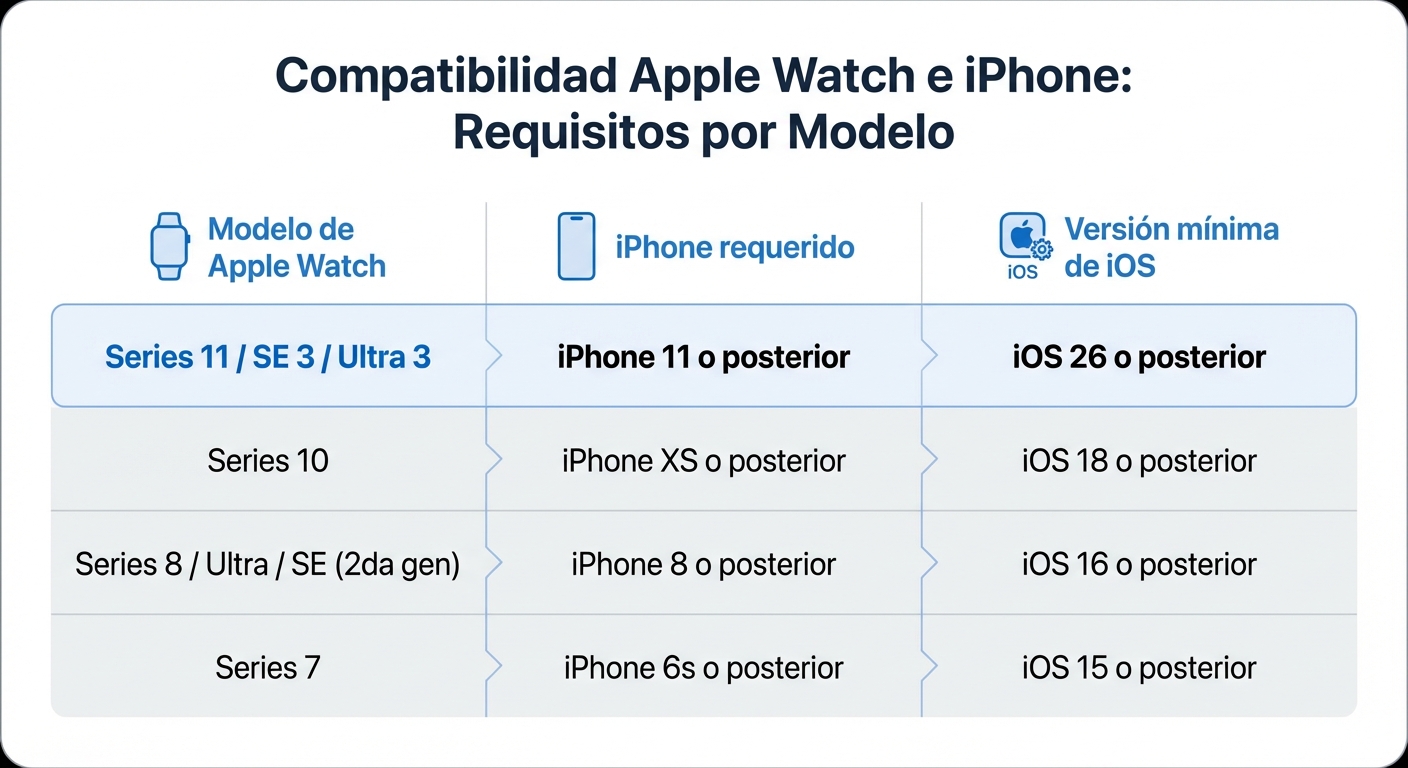
Compatibilidad Apple Watch y iPhone: requisitos por modelo
Antes de abordar cualquier problema, es importante asegurarte de que todo esté en orden. Confirma que tus dispositivos cumplan con los requisitos mínimos para evitar pasos innecesarios.
Compatibilidad de dispositivos y requisitos de software
La conexión entre tu iPhone y Apple Watch depende tanto del modelo de cada dispositivo como de las versiones de software que estén instaladas. Por ejemplo, los modelos más recientes de 2026 (Apple Watch Series 11, SE 3 y Ultra 3) requieren un iPhone 11 o posterior con iOS 26 o superior. Si tienes un Apple Watch Series 10, necesitarás al menos un iPhone XS con iOS 18 o superior.
Para modelos anteriores, como el Apple Watch Series 8, Ultra (primera generación) y SE (segunda generación), será suficiente un iPhone 8 o posterior con iOS 16 o superior.
| Modelo de Apple Watch | iPhone requerido | Versión mínima de iOS |
|---|---|---|
| Series 11 / SE 3 / Ultra 3 | iPhone 11 o posterior | iOS 26 o posterior |
| Series 10 | iPhone XS o posterior | iOS 18 o posterior |
| Series 8 / Ultra / SE (2da gen) | iPhone 8 o posterior | iOS 16 o posterior |
| Series 7 | iPhone 6s o posterior | iOS 15 o posterior |
Puedes verificar la versión de software instalada en tu iPhone en Ajustes > General > Información. Si es necesario, actualiza el sistema operativo desde Actualización de software.
Verificar niveles de batería y carga
Ambos dispositivos deben tener al menos 50% de batería para iniciar el emparejamiento. Si el Apple Watch no enciende durante el proceso, colócalo en su cargador para asegurarte de que la batería no esté completamente descargada.
Activar las funciones necesarias
Asegúrate de que el Bluetooth esté activado en el iPhone y que el dispositivo esté conectado a una red Wi-Fi o celular confiable. Para verificarlo, desliza hacia abajo desde la esquina superior derecha del iPhone para abrir el Centro de Control y confirma que los íconos de Bluetooth y Wi-Fi estén activos.
También necesitarás tener instalada la app Apple Watch en tu iPhone para gestionar el proceso de emparejamiento. Es imprescindible haber iniciado sesión en tu cuenta de Apple (iCloud) para facilitar la configuración y la restauración de datos. Mantén el iPhone y el Apple Watch cerca durante todo el proceso para evitar interrupciones en la conexión.
Una vez que hayas revisado estos puntos, estarás listo para resolver cualquier problema de emparejamiento.
sbb-itb-740a50c
Cómo solucionar problemas de emparejamiento del Apple Watch
Si ya revisaste los aspectos básicos pero el inconveniente persiste, aquí tienes varias soluciones para restablecer la conexión entre tu iPhone y tu Apple Watch. Mantén ambos dispositivos cerca durante el proceso y asegúrate de que tengan al menos 50% de batería. Cada método está diseñado para abordar problemas específicos que puedan estar afectando el emparejamiento.
Reiniciar ambos dispositivos y verificar la proximidad
El primer paso es reiniciar tanto el iPhone como el Apple Watch para eliminar posibles errores temporales. Si tu reloj se queda atascado en una pantalla negra con el logo de Apple en blanco, presiona al mismo tiempo el Digital Crown y el botón lateral hasta que el dispositivo se reinicie.
En caso de que la animación de emparejamiento se congele, mantén presionado el Digital Crown mientras el reloj está en modo de emparejamiento y selecciona "Restablecer" cuando aparezca esta opción. Después, acerca tu iPhone al Apple Watch y sigue las instrucciones en pantalla para reiniciar el proceso.
Si los dispositivos están parcialmente emparejados, abre la app Apple Watch en tu iPhone, ve a la pestaña "Mi reloj", selecciona "Todos los relojes" y elige "Finalizar emparejamiento" junto al reloj afectado. Durante este proceso, mantén el reloj en tu muñeca y desbloqueado.
Actualizar el software y respaldar tus datos
Si reiniciar no soluciona el problema, el siguiente paso es actualizar el software y asegurarte de que tus datos estén respaldados. Las actualizaciones suelen corregir problemas de compatibilidad que pueden impedir que el iPhone reconozca el Apple Watch o que la animación de emparejamiento funcione correctamente. Antes de comenzar, conecta ambos dispositivos a una red Wi-Fi.
Primero, actualiza tu iPhone desde Ajustes > General > Actualización de software. Luego, actualiza el Apple Watch desde la app Apple Watch en el iPhone. Este proceso puede tardar desde unos minutos hasta una hora. Para evitar perder información, asegúrate de que la opción "Salud" esté activada en Ajustes > [Tu nombre] > iCloud > Ver todo. Al realizar un respaldo del iPhone, también se guarda automáticamente la información del Apple Watch emparejado.
Desemparejar y volver a emparejar el Apple Watch
Si las actualizaciones no resuelven el inconveniente, intenta desemparejar y luego emparejar nuevamente el reloj. Este proceso restaura el Apple Watch a su configuración original y elimina cualquier conflicto profundo de software. Además, el iPhone crea un respaldo automático del reloj antes de desemparejarlo.
Para hacerlo, abre la app Apple Watch en tu iPhone, selecciona "Mi reloj", toca "Todos los relojes", elige el ícono de información ("i") junto al reloj y selecciona "Desemparejar Apple Watch". Ingresa la contraseña de tu Apple ID para desactivar el bloqueo de activación.
Cuando el proceso termine, el Apple Watch mostrará el mensaje "Iniciar emparejamiento". Acerca el iPhone al reloj, usa la cámara para escanear la animación de emparejamiento o ingresa el código manualmente. Si se te da la opción, selecciona "Restaurar desde respaldo".
Restablecer el Apple Watch a configuración de fábrica
Si ninguna de las soluciones anteriores funciona, puedes restablecer el Apple Watch a su configuración de fábrica. Este método elimina todos los datos y configuraciones del reloj. Si olvidaste el código de acceso, conecta el reloj al cargador, mantén presionado el botón lateral y, cuando aparezca el botón de apagado, presiona el Digital Crown hasta que veas la opción "Restablecer".
Evita introducir objetos en los orificios del Apple Watch, ya que esto podría dañar sus componentes internos. Una vez restablecido, sigue el proceso de emparejamiento desde el principio como si fuera un dispositivo nuevo.
Obtener dispositivos compatibles en iphonizate

Si quieres evitar problemas al emparejar tus dispositivos, lo primero que necesitas es asegurarte de que sean compatibles y de buena calidad.
Dispositivos ideales para un emparejamiento sin fallos
Para que el emparejamiento con watchOS 26 sea perfecto, necesitas un iPhone 11 o posterior con iOS 26 o superior. En cuanto a los Apple Watch, los modelos compatibles incluyen el Apple Watch SE, Series 6, Ultra y versiones más recientes.
En iphonizate, puedes encontrar opciones que cumplen con estos requisitos. Por ejemplo, el iPhone 16 Pro Max tiene un precio de $1.350,00, mientras que el Apple Watch Ultra está disponible por $570,00. Ambos están certificados para ofrecer un emparejamiento estable. El iPhone 16 Pro Max destaca por su pantalla Super Retina XDR y su potente chip A18 Pro, mientras que el Apple Watch Ultra es perfecto para usuarios que buscan un diseño duradero con características avanzadas.
| Tipo de dispositivo | Requisito mínimo (watchOS 26) | Disponible en iphonizate |
|---|---|---|
| iPhone | iPhone 11 o posterior | iPhone 16 Pro Max |
| Apple Watch | Series 6, SE o Ultra | Apple Watch Ultra |
| Sistema operativo | iOS 26 / watchOS 26 | Pre-instalado/Compatible |
Ventajas de comprar en iphonizate
Una vez que confirmes que el dispositivo cumple con las especificaciones técnicas, es importante adquirirlo en un lugar confiable. Comprar en iphonizate te protege de problemas como el temido Bloqueo de Activación. Esto puede ocurrir si compras un dispositivo usado que aún está vinculado a la cuenta de Apple de su anterior propietario, lo que impediría cualquier intento de emparejamiento.
En iphonizate, todos los productos pasan por estrictos controles de calidad para garantizar que componentes esenciales como los módulos de Bluetooth y Wi-Fi funcionen perfectamente. Además, ofrecen garantías adaptadas al mercado venezolano: 90 días para equipos usados y 1 año de garantía Apple para dispositivos nuevos.
También disfrutarás de un servicio al cliente eficiente, tanto en línea como en sus tiendas físicas ubicadas en Caracas y Valencia. Si tienes algún problema durante la configuración inicial, ya sea de software o hardware, su equipo técnico estará listo para ayudarte y resolverlo sin complicaciones.
Conclusión
Los problemas al emparejar dispositivos suelen deberse a conflictos con vinculaciones previas, software desactualizado, fallas en la conectividad Bluetooth o Wi-Fi, o el Bloqueo de Activación cuando el dispositivo aún está asociado a una cuenta anterior. Para solucionarlo, prueba reiniciar ambos equipos, actualizar el software, desemparejar correctamente desde la app del iPhone o, en casos más complejos, realizar un restablecimiento de fábrica si el reloj se congela. Es crucial desemparejar correctamente antes de intentar vincularlo con otro iPhone; de lo contrario, si el reloj se borra sin usar la opción "Desemparejar Apple Watch", el Bloqueo de Activación seguirá activo y necesitarás las credenciales del propietario anterior.
Para evitar estos inconvenientes desde el principio, opta por dispositivos certificados. En iphonizate, cada producto pasa por estrictos controles de calidad que garantizan el funcionamiento adecuado de sus componentes, están completamente desvinculados de cuentas anteriores y cuentan con garantías adaptadas al mercado venezolano, además de soporte técnico disponible.
Asegúrate de seguir estos pasos, verificar la compatibilidad de los dispositivos y mantener ambos equipos actualizados y cerca durante la configuración inicial para disfrutar de un proceso de emparejamiento sin complicaciones.
FAQs
¿Cómo saber si mi Apple Watch está vinculado a otro iPhone?
Para comprobar si tu Apple Watch está vinculado a otro iPhone, sigue estos pasos:
- Abre la app Apple Watch en el iPhone que tengas a la mano y accede a la pestaña «Mi reloj». Luego, toca en «Todos los relojes» en la parte superior. Si tu Apple Watch aparece en la lista, está vinculado a ese iPhone. Si ves la etiqueta «Emparejamiento no completado», significa que quedó asociado a otro dispositivo sin terminar el proceso.
- Observa el ícono en la esfera del Apple Watch. Un ícono rojo de iPhone o una X roja indica que el reloj está desconectado pero aún asociado a otro iPhone. Si el ícono es verde, significa que la conexión está activa.
- Accede a iCloud.com con tu Apple ID y dirígete a la sección “Buscar mi iPhone”. Si el Apple Watch aparece listado, sigue vinculado a la cuenta de otro iPhone.
Si confirmas que tu Apple Watch está asociado a otro iPhone y no tienes acceso a ese dispositivo, puedes restablecerlo desde el menú de ajustes del reloj (Ajustes > General > Restablecer > Borrar contenido y ajustes) o desemparejarlo usando la app Apple Watch en el iPhone original.
Por cierto, si estás pensando en adquirir un Apple Watch nuevo o reemplazar el que tienes, en iphonizate encontrarás opciones tanto nuevas como usadas, todas con garantía y ajustadas a diferentes presupuestos.
¿Qué hago si mi Apple Watch muestra un ícono rojo de iPhone?
Cuando aparece el ícono rojo de iPhone en tu Apple Watch, significa que el reloj se ha desconectado del iPhone. Esto puede ocurrir por diversas razones, pero no te preocupes, aquí tienes algunos pasos prácticos para resolverlo:
- Acerca los dispositivos: Asegúrate de que el Apple Watch y el iPhone estén lo suficientemente cerca para mantener la conexión.
- Revisa las conexiones: Confirma que el modo avión esté desactivado y que tanto el Wi-Fi como el Bluetooth estén activados en ambos dispositivos.
- Reinicia ambos equipos: Apaga y vuelve a encender tanto el Apple Watch como el iPhone. Esto puede ayudar a restablecer la comunicación entre ellos.
- Restablece la conexión: Si los pasos anteriores no funcionan, desempareja el Apple Watch del iPhone y realiza nuevamente el proceso de emparejamiento.
Si después de seguir estos pasos el problema persiste, considera contactar al soporte técnico de Apple o visitar una tienda autorizada para recibir asistencia más detallada. Y si estás pensando en renovar tu Apple Watch, en iphonizate encontrarás opciones con garantía y control de calidad que podrían interesarte.
¿Puedo emparejar mi Apple Watch con un iPhone más viejo que el recomendado?
No, el Apple Watch únicamente puede emparejarse con modelos de iPhone que cumplan con las especificaciones establecidas por Apple. Los iPhones más antiguos que los recomendados carecen de las funciones necesarias para que el emparejamiento funcione correctamente.
Si necesitas un iPhone compatible para usar con tu Apple Watch, en iphonizate puedes encontrar una gran selección de modelos, tanto nuevos como usados, todos revisados y con garantía de calidad.